
Cómo conectar una OVPN para WispHub desde un país no autorizado
Esta VPN se creo para cuando usted necesite acceder a Wisphub y este fuera de su país de procedencia y la web no le permita acceder.
Requisitos:
- Tener la aplicación Open VPN descargada desde la Play Store (Android) o App Store (iOS)
- Contar con el archivo .OVPN proporcionada por el equipo de soporte técnico desde el chat en linea.
¿Cómo conectarnos desde Windows?
1. Primero, debemos descargar la aplicación OpenVPN desde su sitio oficial, por lo que debemos acceder a su portal en la web:
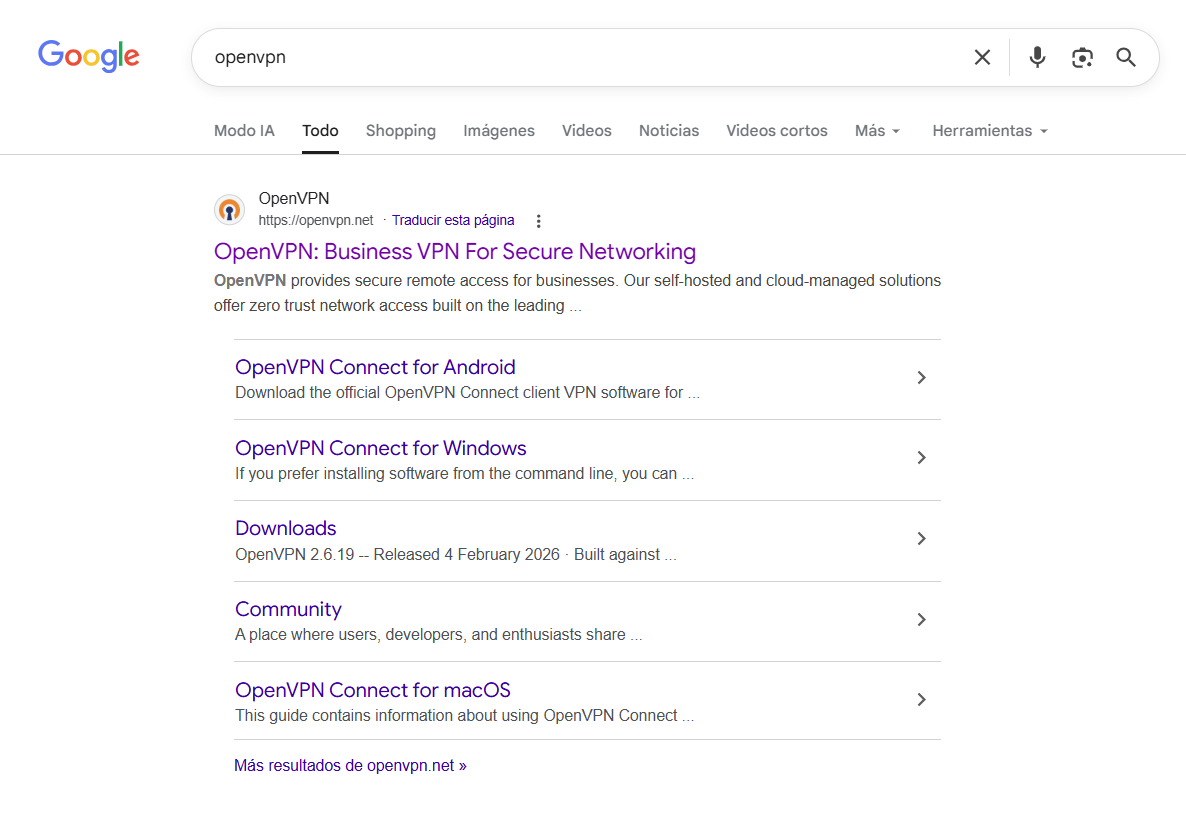
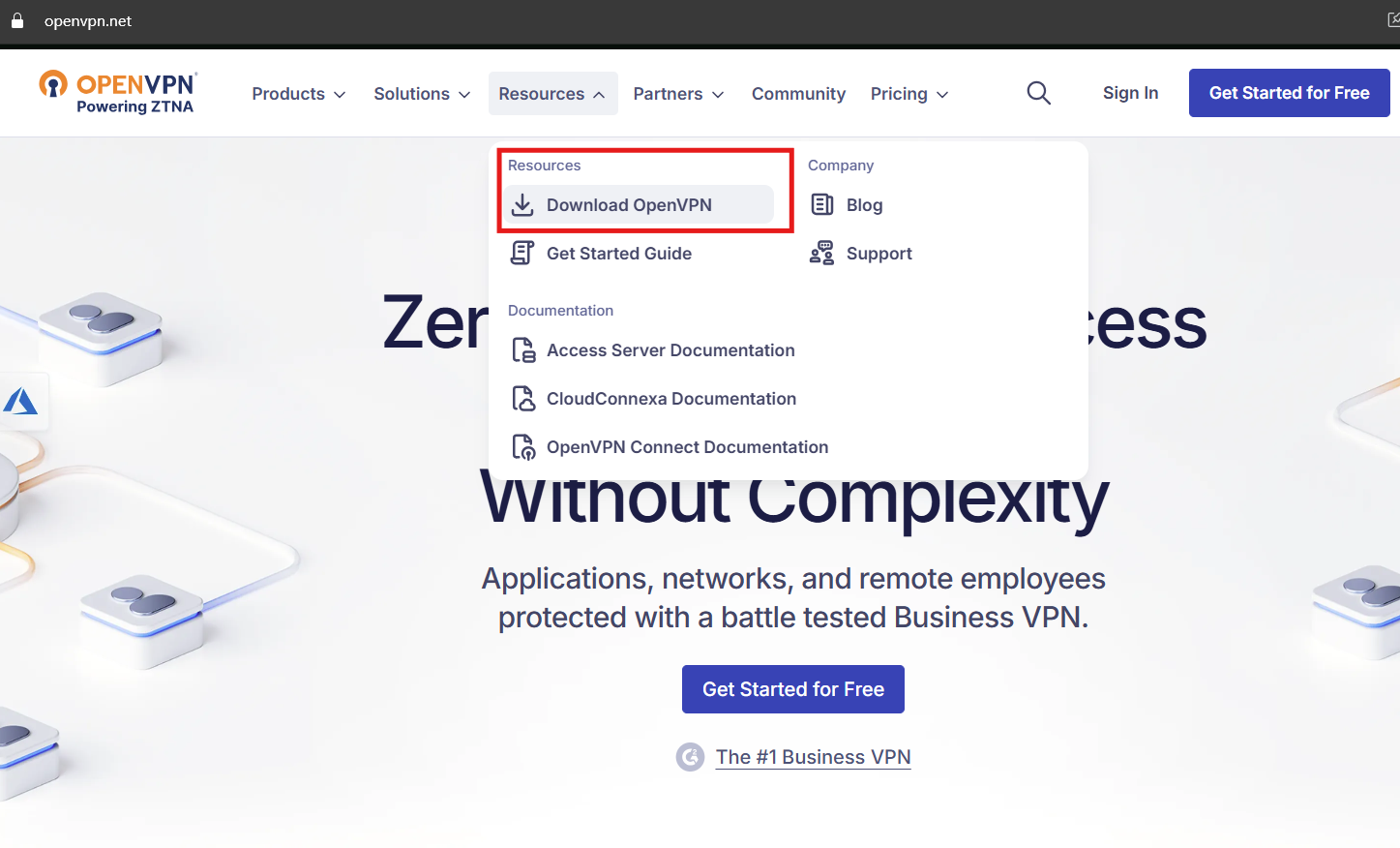
2. Una vez dentro del portal de OpenVPN, debemos colocar el puntero del mouse en el apartado "Resources" y darle clic en: "Download OpenVPN" para poder descargar la aplicación en Windows.
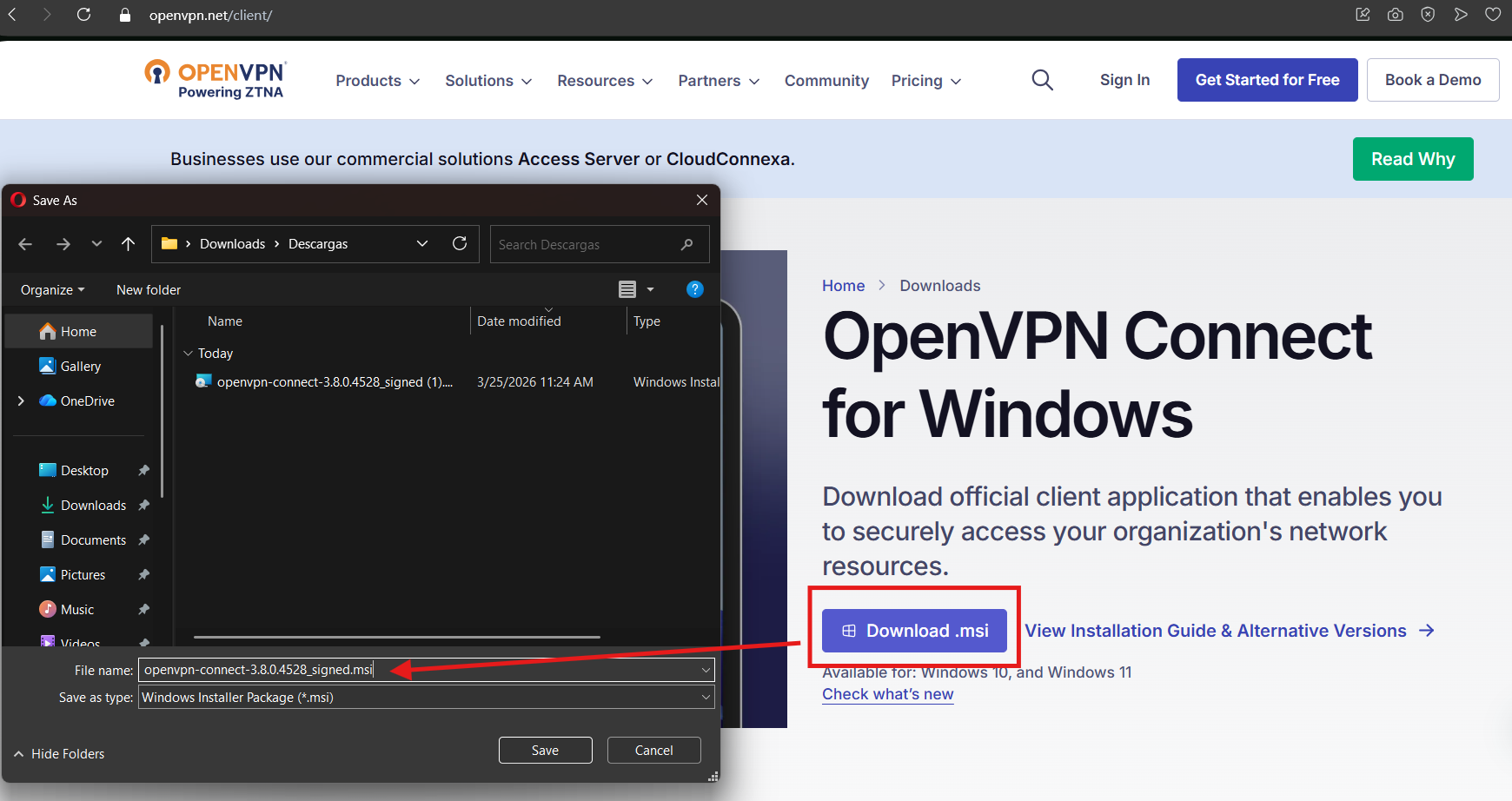
3. Una vez hagamos clic, nos llevará a esta nueva pestaña en la que deberemos descargar el archivo .MSI
**(La imagen de la página web puede variar ya que las capturas de pantalla fueron tomadas en Marzo de 2026)
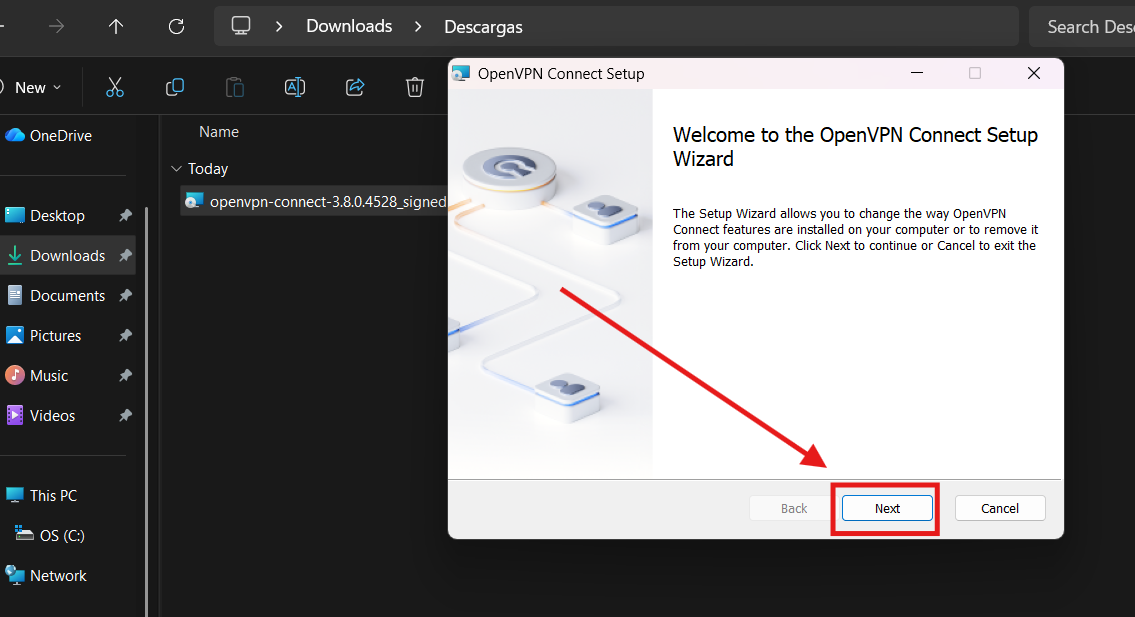
4. Ya que tengamos el archivo guardado en nuestro PC, debemos instalar la aplicación OpenVPN y aceptar los terminos y condiciones de la aplicación.
5. Ya que tengamos instalado OpenVPN, debemos abrir la aplicación y nos aparecerá la pantalla de inicio, debemos darle clic en donde dice: "Upload File".
**(La pantalla de inicio y colores puede variar debido a la versión que se este utilizando, al momento de la creación de este manual en marzo de 2026 se está utilizando la versión 3.8.0 (4528) )
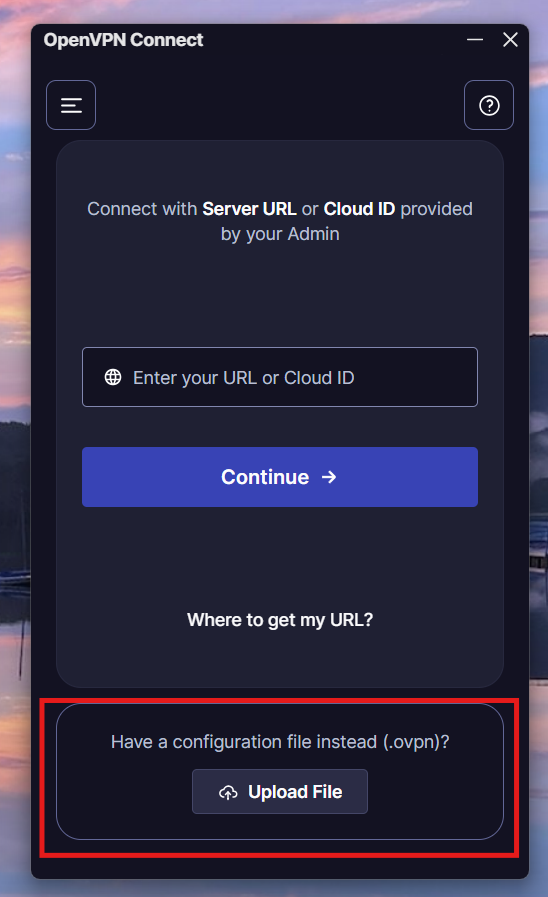
6. Despued de haberle dado clic en "Upload file del paso anterior, Necesitamos agregar el archivo .OVPN proporcionado por el equipo de soporte técnico a través del chat en linea.
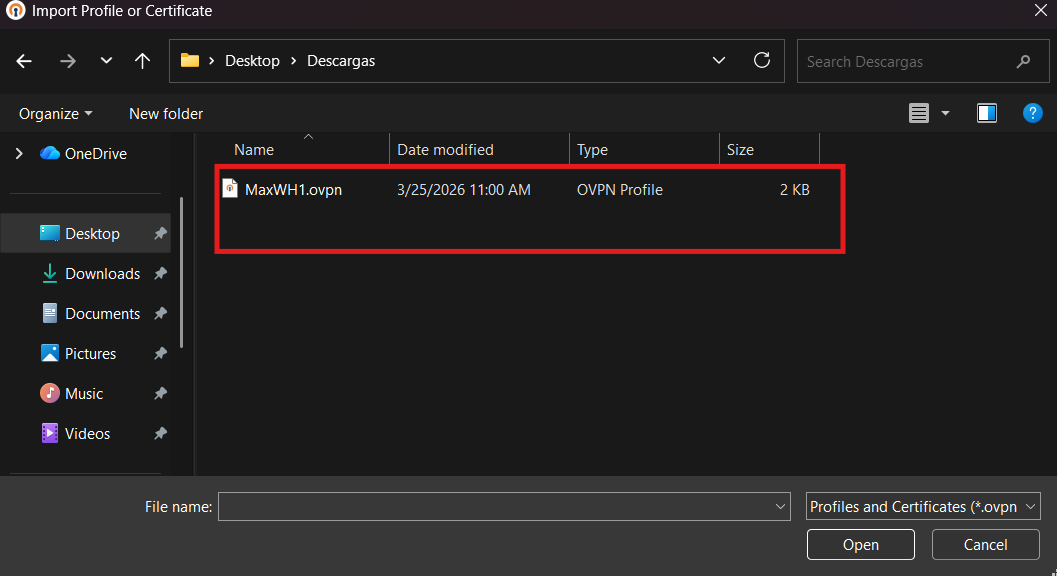
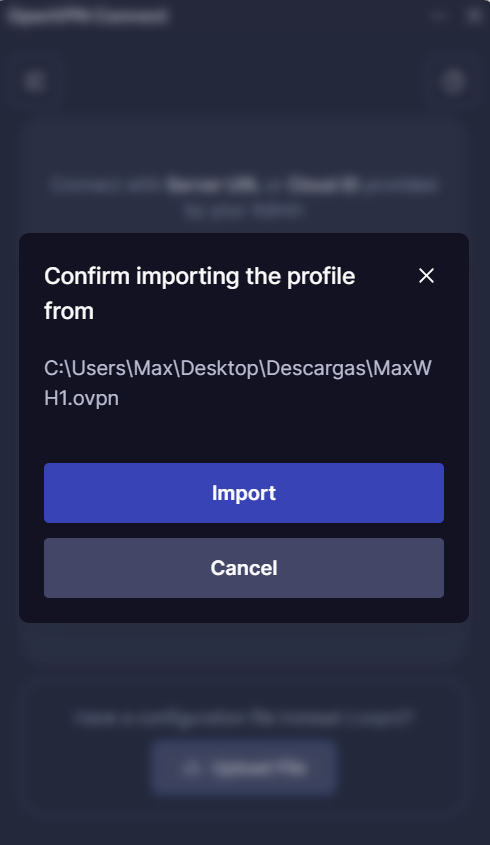
8. Una vez seleccionado el archivo, nos aparecerá una ventana similar a la que se muestra en la imagen, debemos dar clic en el botón de "Import" para agregar este mismo archivo a la aplicación OpenVPN.
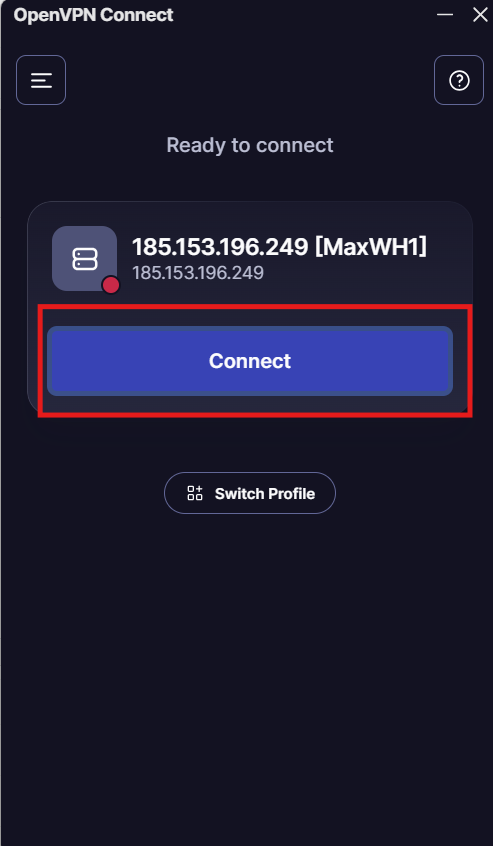
9. Una vez hecho esto, damos clic en: "Connect".
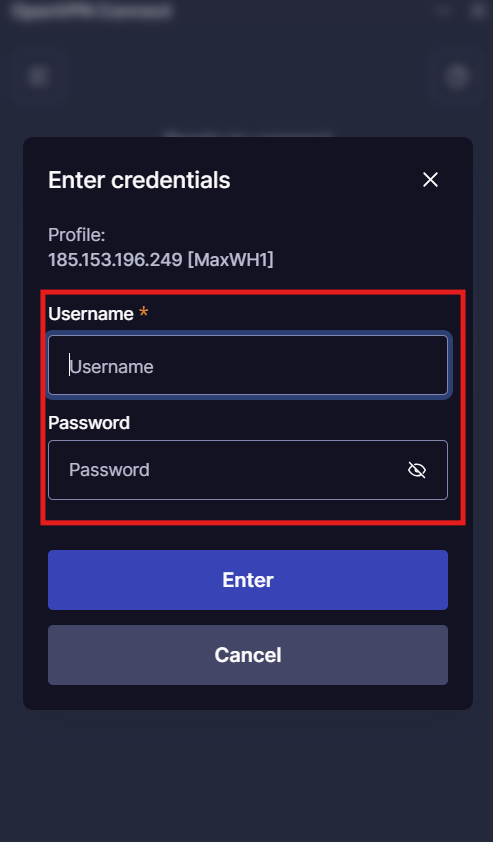
10. Ahora, nos pedirá las credenciales para accesar a la VPN, esto se hará para confirmar el acceso al archivo por primera vez.
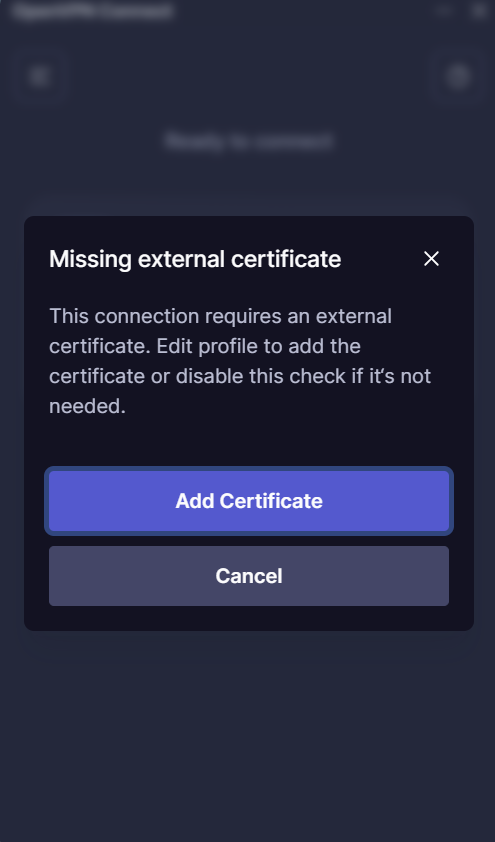
11. Una vez hayamos ingresado nuestras credenciales, nos saldrá una ventana como la que se muestra en la imagen, debemos dar clic en: "Add certificate".
1Informacion acerca del paso 1
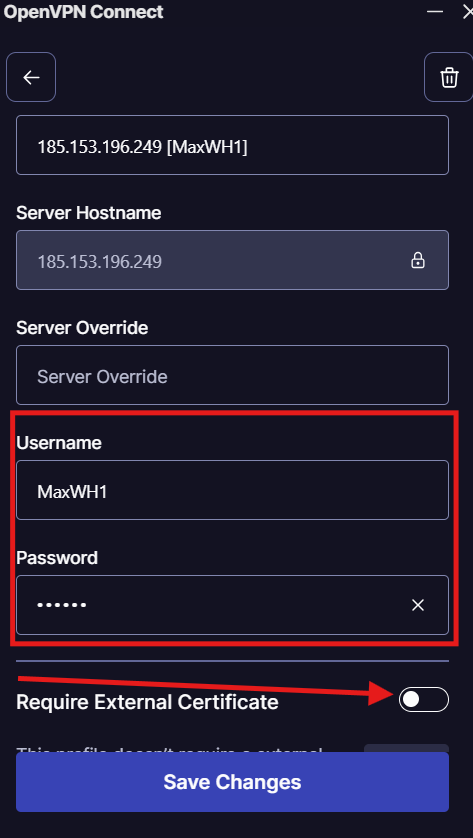
12. Una vez demos clic, nos aparecerá una ventana como la siguiente en la imagen, en la que debemos volver a ingresar nuestras credenciales proporcionadas por el equipo de soporte técnico y desactivar el botón señalado en la imagen con la flecha.
Una vez hecho esto, solo debemos dar clic en el botón que dice "Save" o en español "Guardar".
***Nota: Si no realizamos esto, es muy probable que la VPN no conecte ya que no tiene la configuración correcta.
13. Nos debería aparecer una ventana como la siguiente en la imagen, en la que solo deberemos dar clic en "Connect".
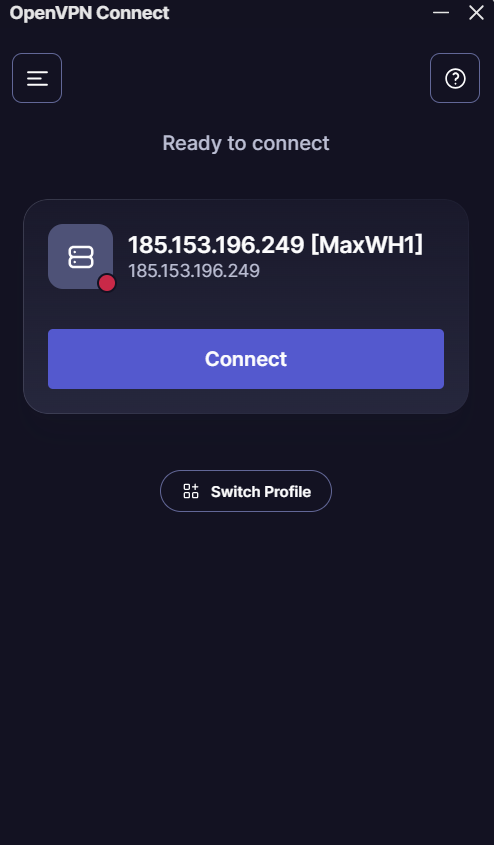
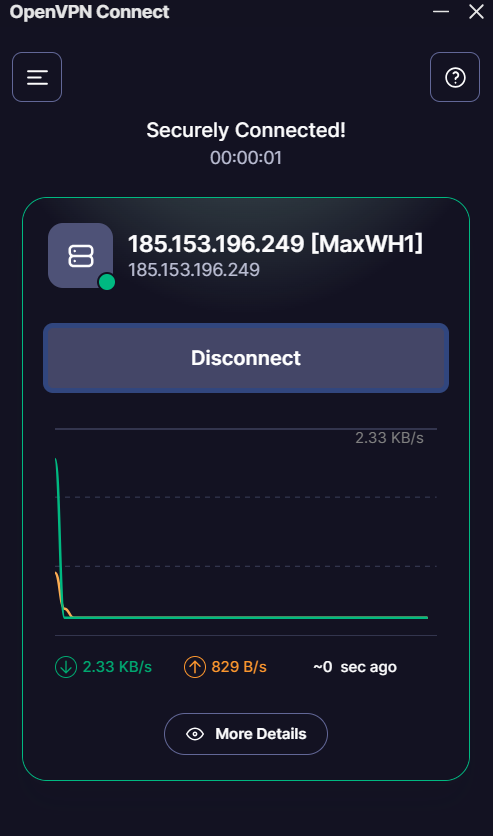
14. Una vez hecho esto, nos debe dar conexión a la VPN y podremos accesar a WispHub sin problemas en el dispositivo actual, como recordatorio, solo podemos ingresar con las mismas credenciales en un dispositivo a la vez.
***Nota: La conexión a la VPN es segura, usted puede presentar una percepción de velocidad diferente en su dispositivo. Esto se debe a la conexión con la VPN, este comportamiento es normal en la VPN de WispHub y en cualquier otra VPN ya que estamos conectandonos a una red privada virtual, por lo que se recomienda que solo utilice esta VPN para acceder a WispHub y una vez termine usted se desconecte.
------------------------------------------------------------------------------------------------------------------------
Conectando la VPN en el telefono:
----------
- Requisitos: Contar con la aplicación Open VPN descargada desde la Play Store (Android) o App Store (iOS)
----------
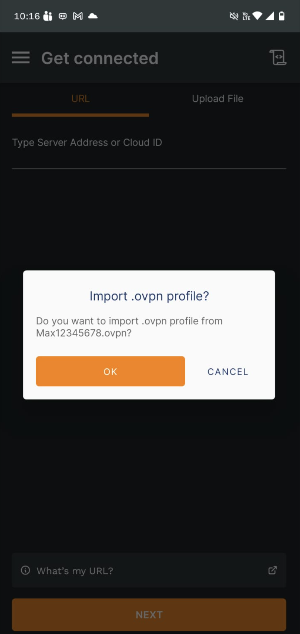
1. Ahora, para conectar la VPN en el telefono, solo tenemos que abrir el archivo y darle clic al botón naranja.
------
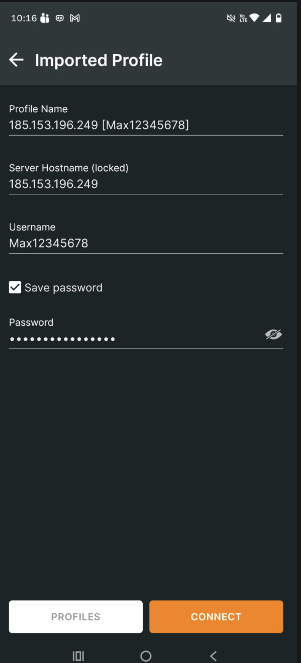
2. Ingresamos los datos que creamos en la URL de AlomVPN.
------
3. Le damos clic en "Continue" para omitir los certificados.
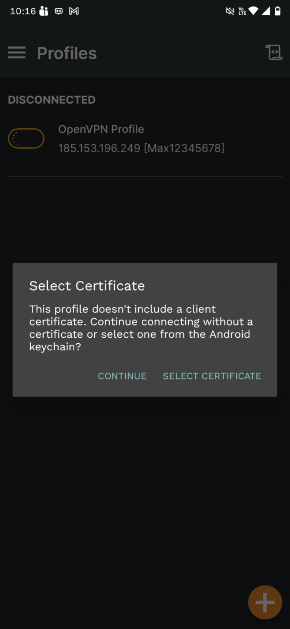
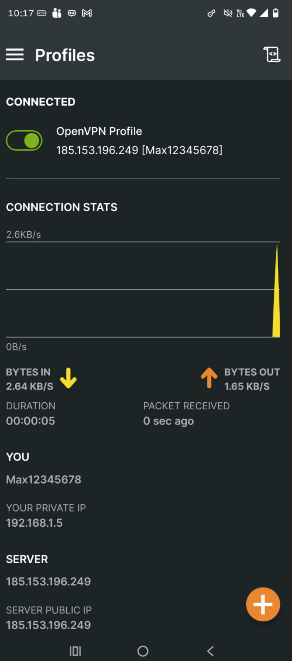
4. Y listo la VPN se conectará automaticamente.
25 de Marzo de 2026 a las 12:42 - Visitas: 11