
Envio de Whatsapp por Api Oficial de Meta y CRMInbox
El funcionamiento depende de la integracion de CRMINbox con META. Debemos tener una cuenta de CRMINbox donde ya se utilice el Chat en Linea y esta cuente con dispositivos vinculados a META.
Sobre el costo de la mensajeria
Enviar mensajes de Whatsapp a tus clientes puede generar un costo si no se cuenta con una ventana de 24 horas de conversacion (Iniciar una conversacion de Whatsapp siempre genera un costo, permitiendote una ventana de tiempo de 24 horas para conversar con el cliente. Si el cliente inicia la conversación, puedes contestar estos mensajes sin costo por 24 horas).
Los cargos se aplican por conversación, no por mensaje individual enviado o recibido. Click aqui para mas informacion
Como precargar una plantilla de META
Para enviar mensaje de whatsapp a tus clientes utilizando el API oficial de Meta, es necesario crear "Plantillas" con un texto predeterminado. esto es debido al funcionamiento de Facebook.
Nota
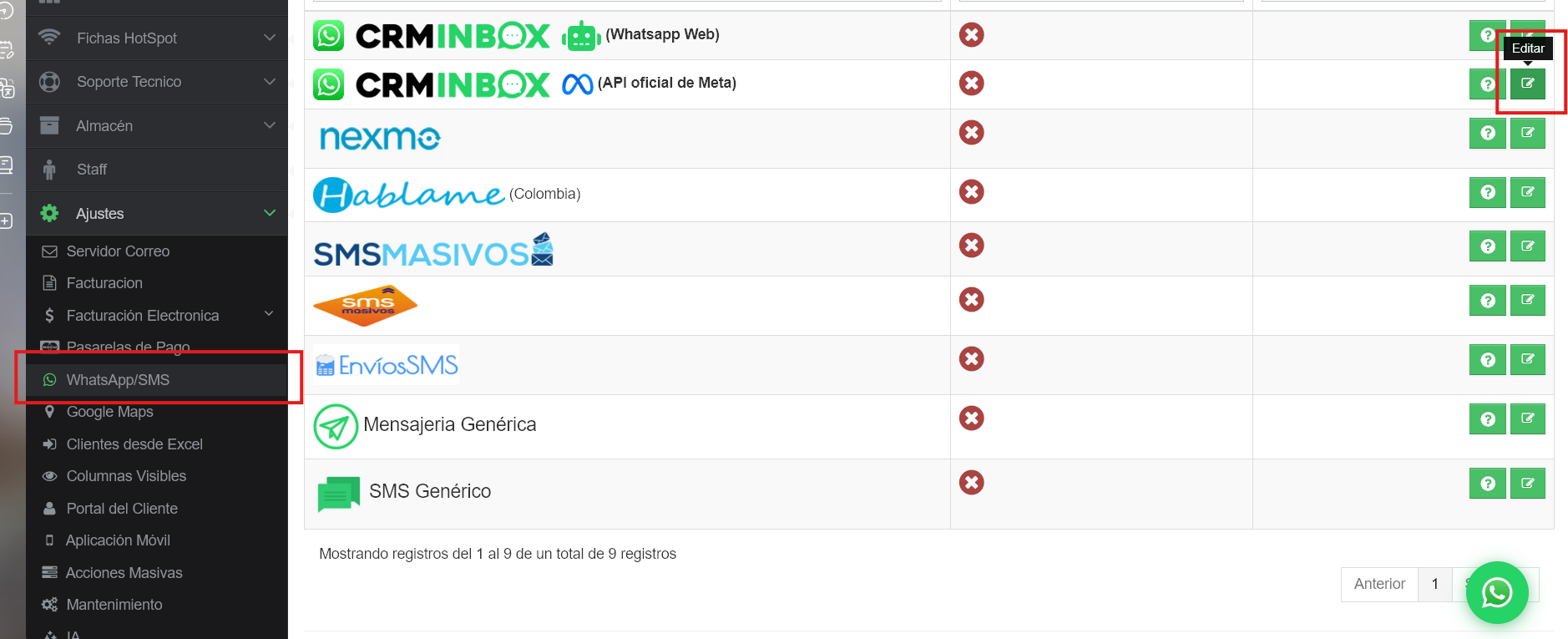
Configuramos primero la url gataway y nuestro Api-Key de CRMImbox
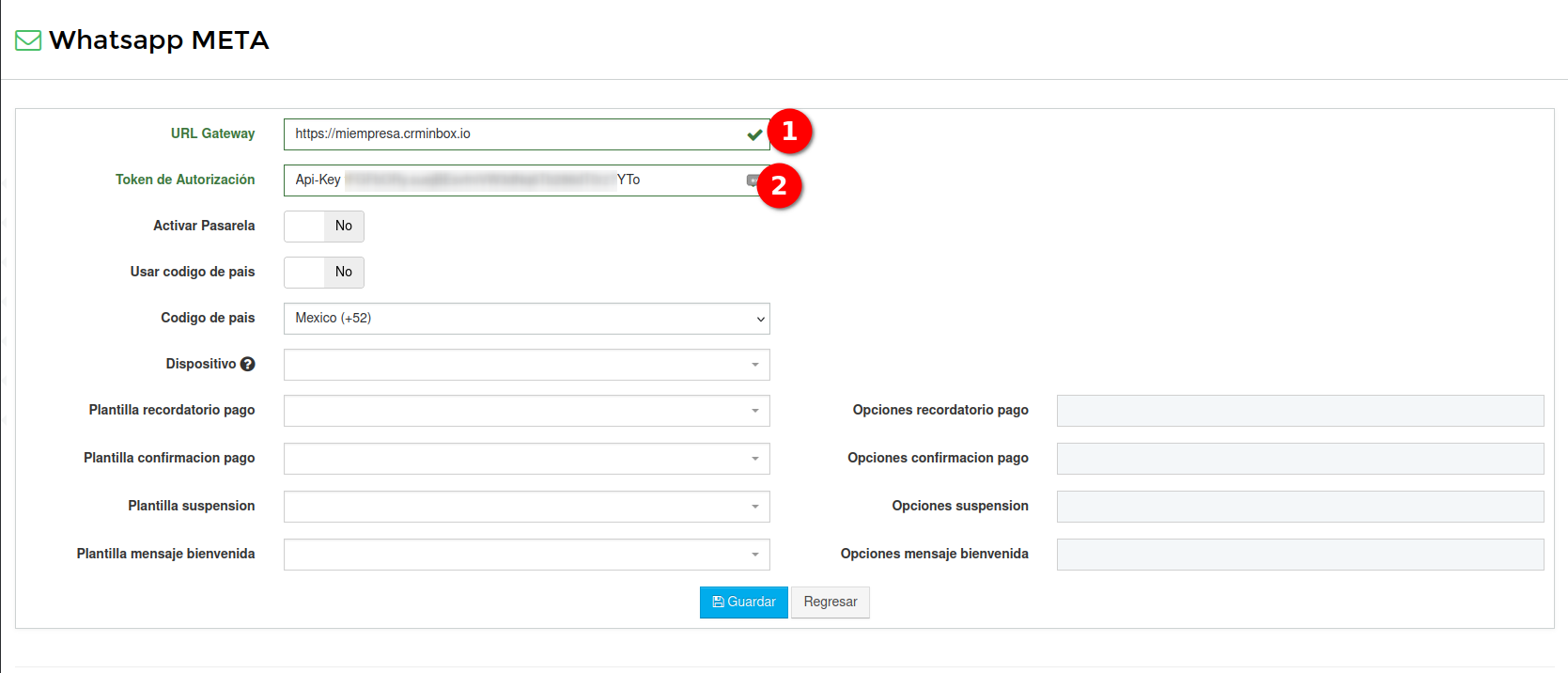
Esto para que nos permita cargar los dispositivos de META disponibles que tenemos vinculado en nuestra cuenta de CRMInbox.
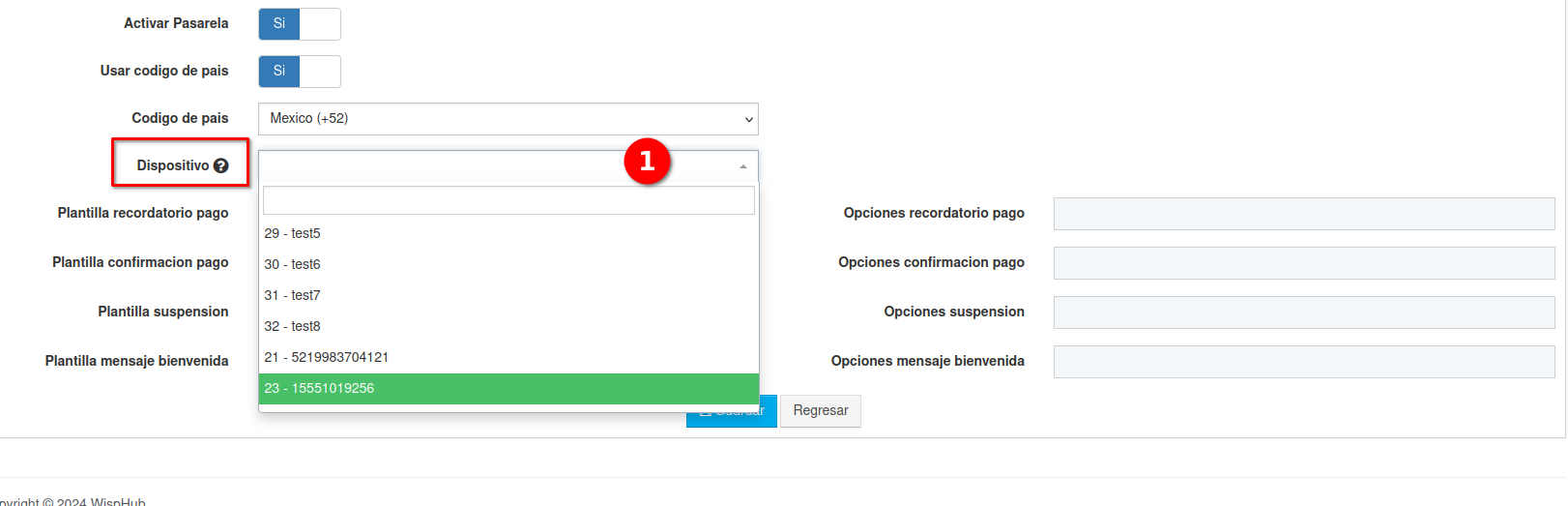
Cuando seleccionemos nuestro dispositivo estos permitira cargar nuestras plantillas ya previamente creadas en META.
Ya que este hace una consulta nos deberia salir como primera opcion "Ninguna"

Cuando seleccionemos una plantilla, se nos habilitara el campo de Opciones y nos mostrara una previsualizacion del mensaje.

En las opciones tendremos los tags que puedes usar para perzonalizar tu mensaje
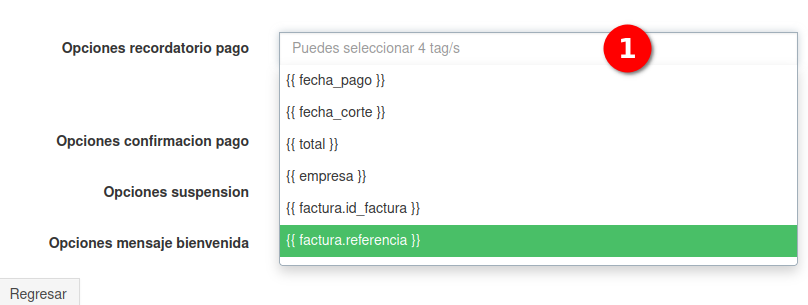
Una vez seleccionado las opciones lo guardamos.

Si estas volviendo a configurar las plantillas por que quedaron desactualizadas, selecciona cualquier otra en el menu desplegable y vuelve a seleccionar la que corresponde, te dejo un video a continuacion de como se hace.
Cómo precargar plantillas de CRMInbox en WhatsApp | Guía completa
¿Que beneficio tiene usar el API oficial de meta?
Aprobación y Confianza
- Los mensajes enviados desde un número verificado de WhatsApp Business se ven más confiables y oficiales, lo que mejora la reputación de tu negocio.
- Evitar baneos si se envian mensajes de forma masiva.
- No hay tiempo de espera entre mensajes ya que es la version oficial.
Optimización de Costos
- En comparación con métodos tradicionales como llamadas telefónicas o SMS, el API de WhatsApp puede ser más económico, especialmente para volúmenes grandes de comunicación.
Recomendación de Uso
Se recomienda utilizar un numero de Meta (dispositivo) unicamente para enviar notificaciones (Recordatorios de Pago, Mensajes de Bienvenida, Confirmación de Pago, Suspension de Servicio) y otro para usarlo como Chat.
Como editar plantilla desde CRMinbox
En el panel de configuracion entramos a Plantillas META --- seleccionamos un numero de telefono
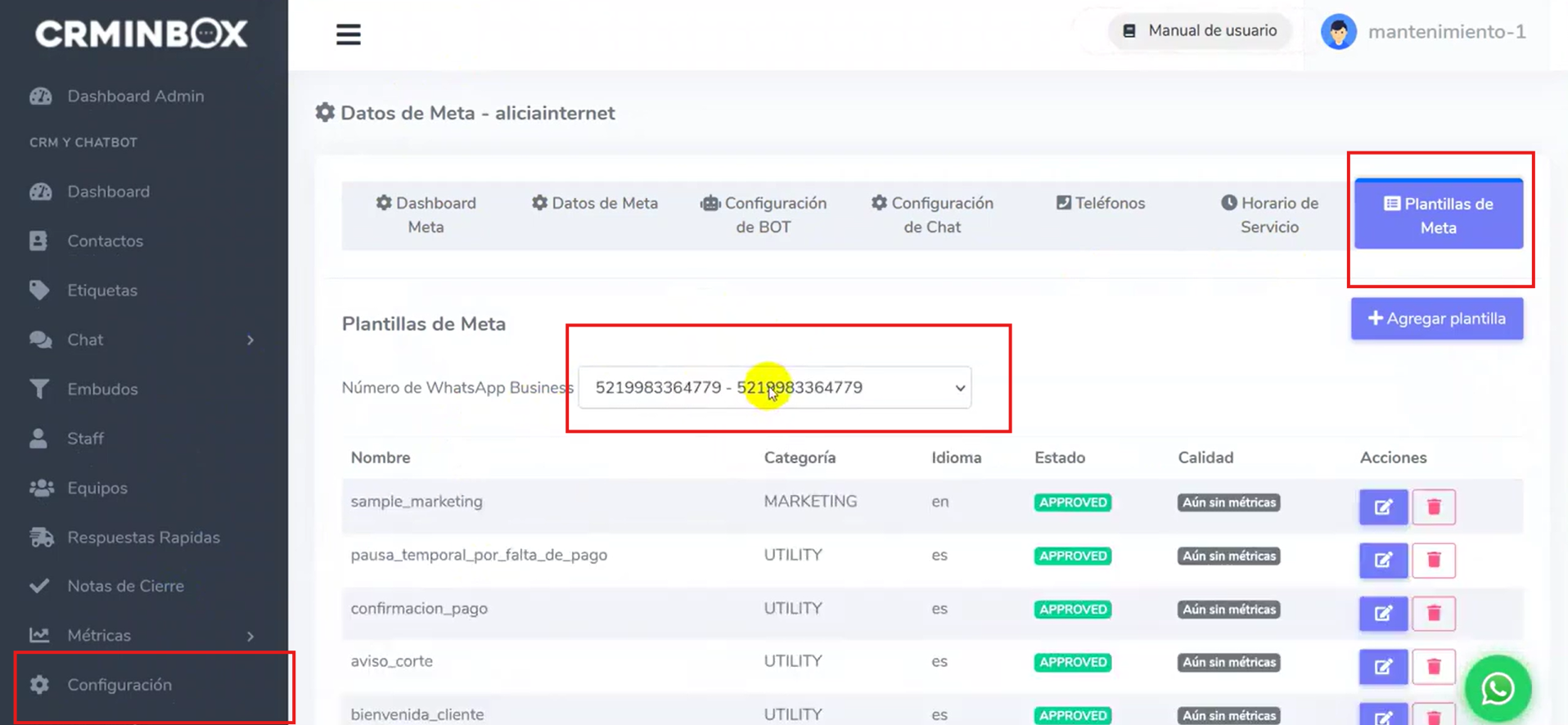
seleccionamos la plantilla y en acciones le damos editar
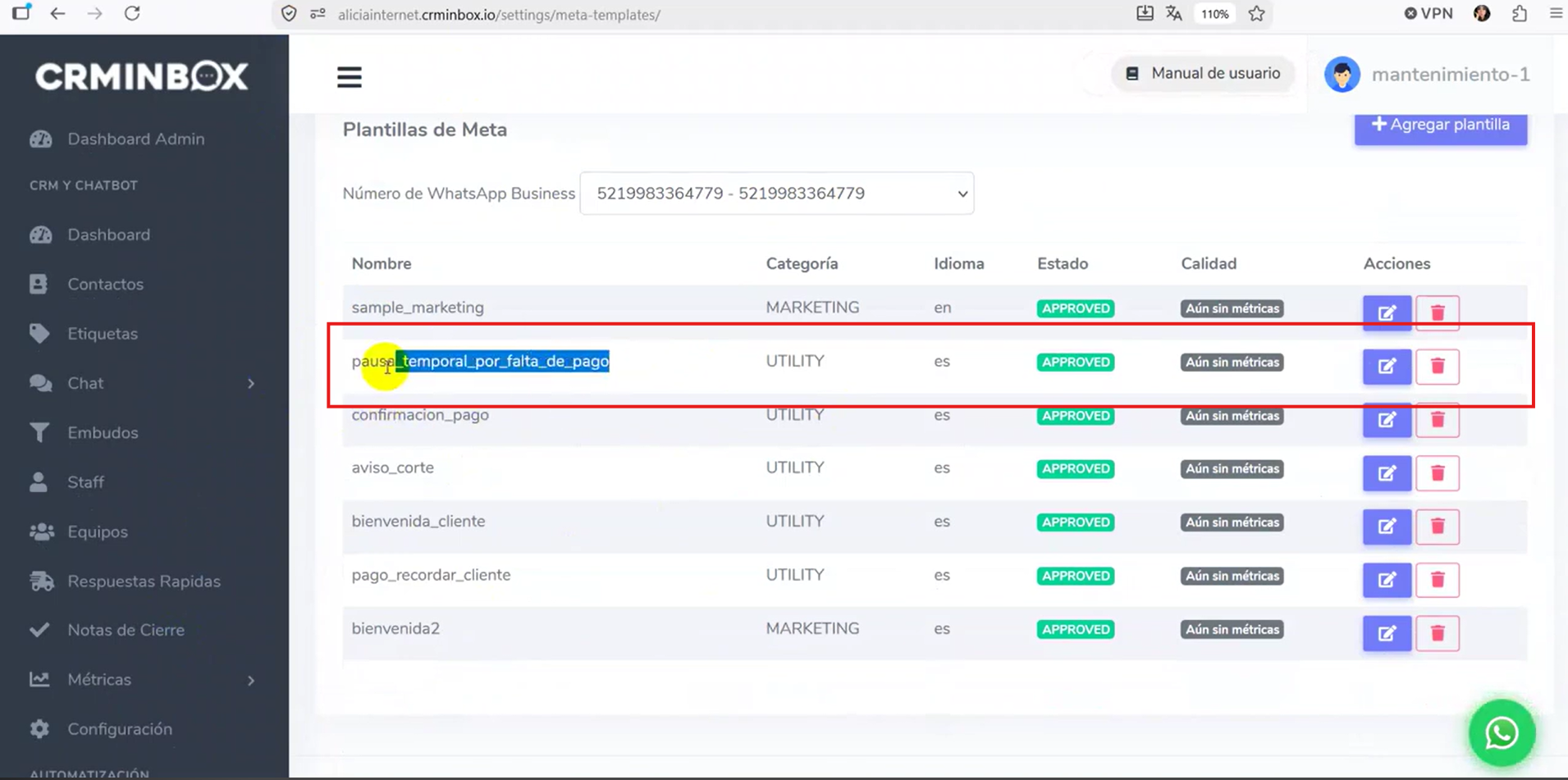
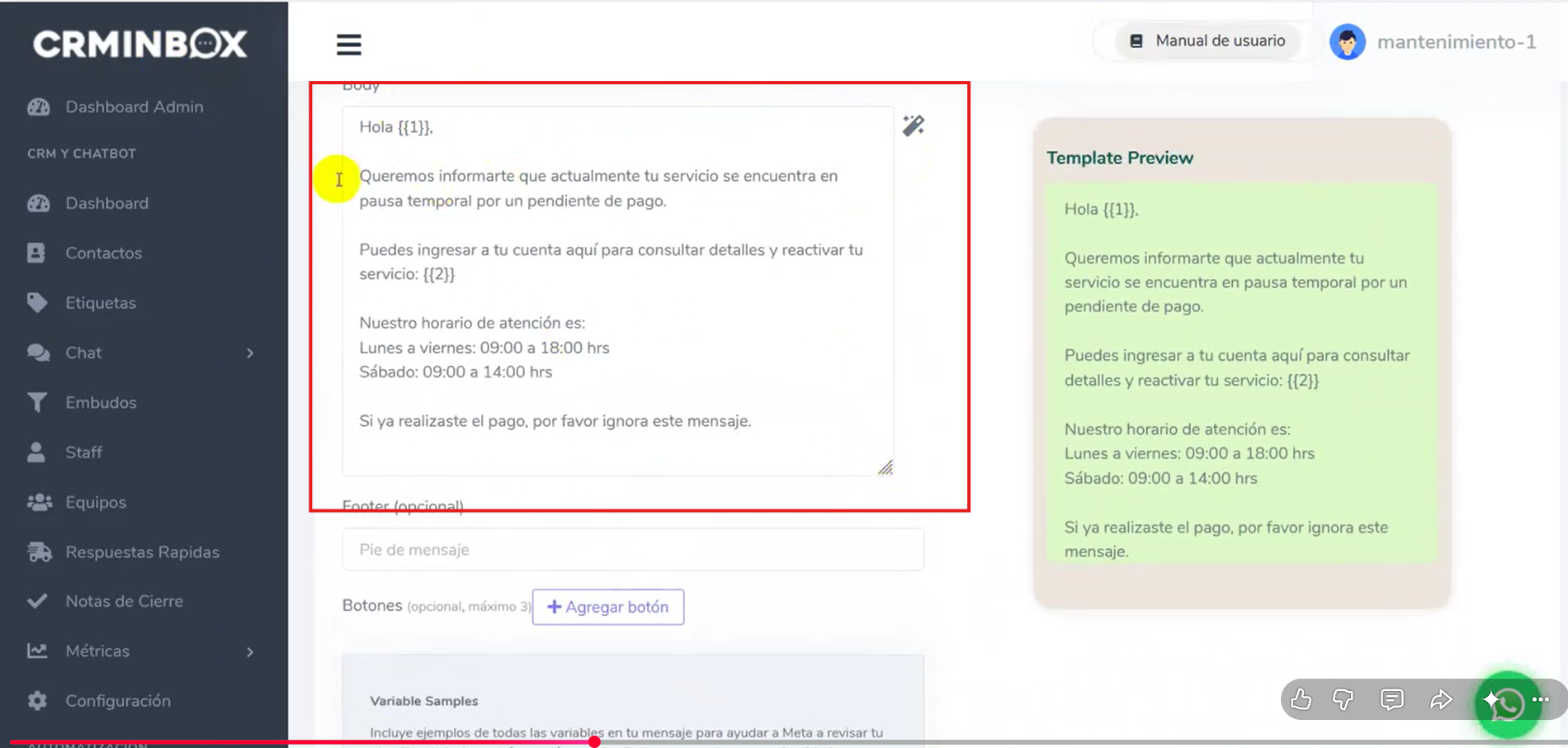
Buscamos el apartado body para modificar el contenido
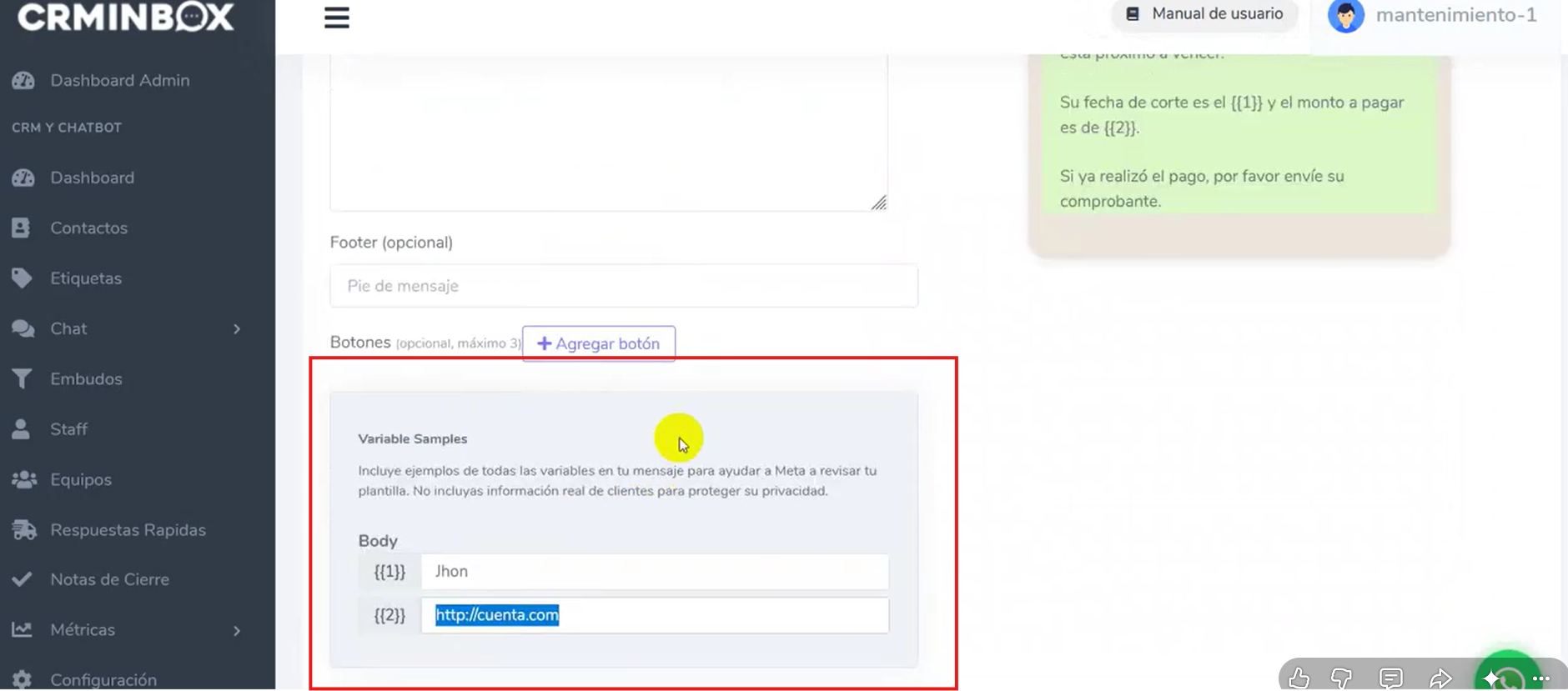
se tienen que rellenar los corchetes con informacion valida (variables dentro de wisphub)
Al seleccionar guardar, se pasara a revision, cuando cambie a aprobada tiene que ir a wisphub a volver a asignar la plantilla
te dejo un video de como actualizar la plantillaen WIspHub a continuacion
Para el uso de la integracion se necesitan las 4 plantillas para enviar mensajes
-
Recordatorio de Pago
¿Cuando se usa?
- Acciones masivas desde Lista de Factura
- Tareas periodicas automaticas y manuales
Puedes Copiar y pegar los siguiente en sus respectivo cuadro
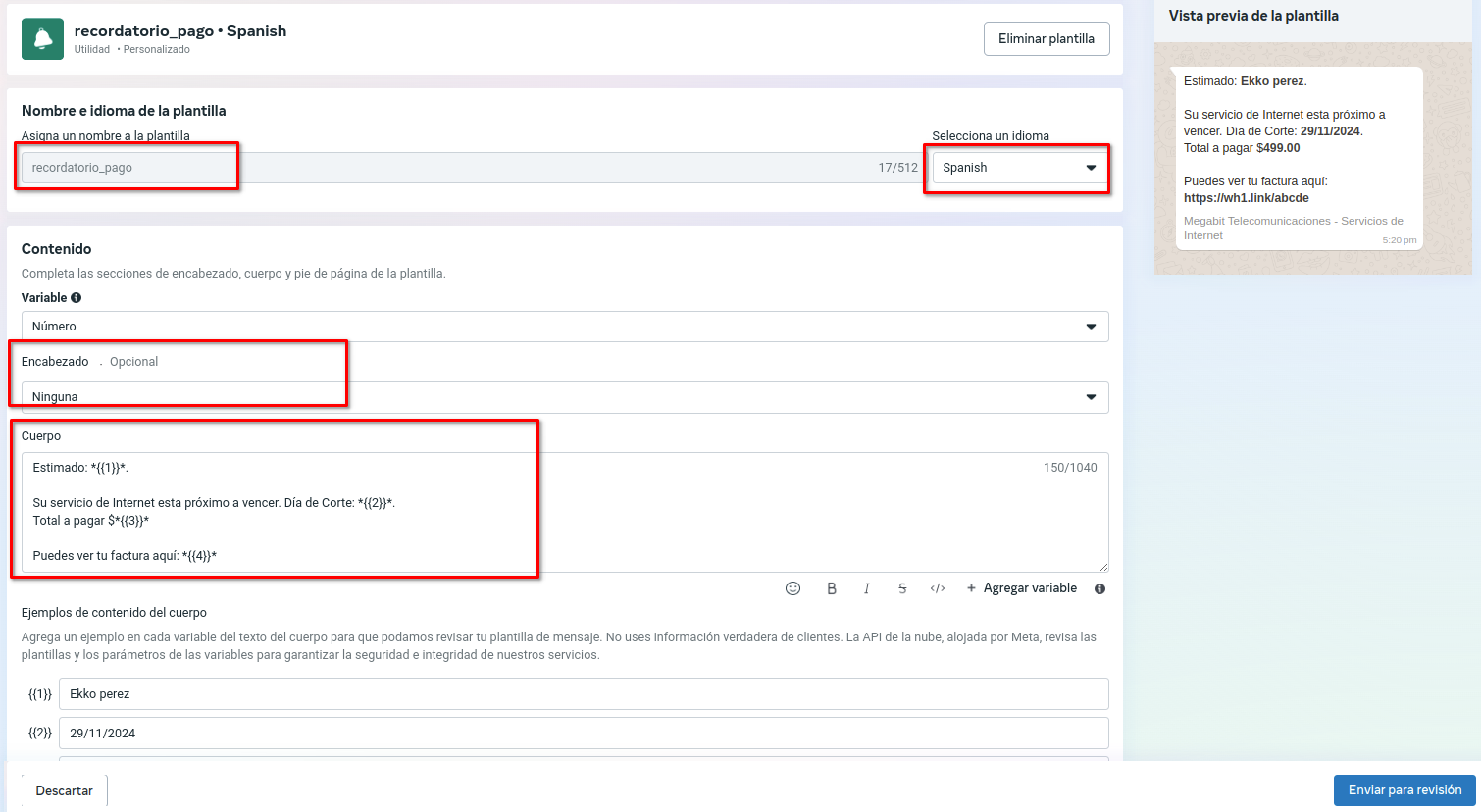
Nombre: recordatorio_pago
Encabezado: Recordatorio de Pago
Cuerpo:
Estimado: *{{1}}*.
Su servicio de Internet esta próximo a vencer. Día de Corte: *{{2}}*.
Total a pagar $*{{3}}*Puedes ver tu factura aquí: *{{4}}*
-
Confirmacion de Pago
¿Cuando se usa?
- Cuando el cliente realiza un pago
- Registrar Pago
Puedes Copiar y pegar los siguiente en sus respectivo cuadro
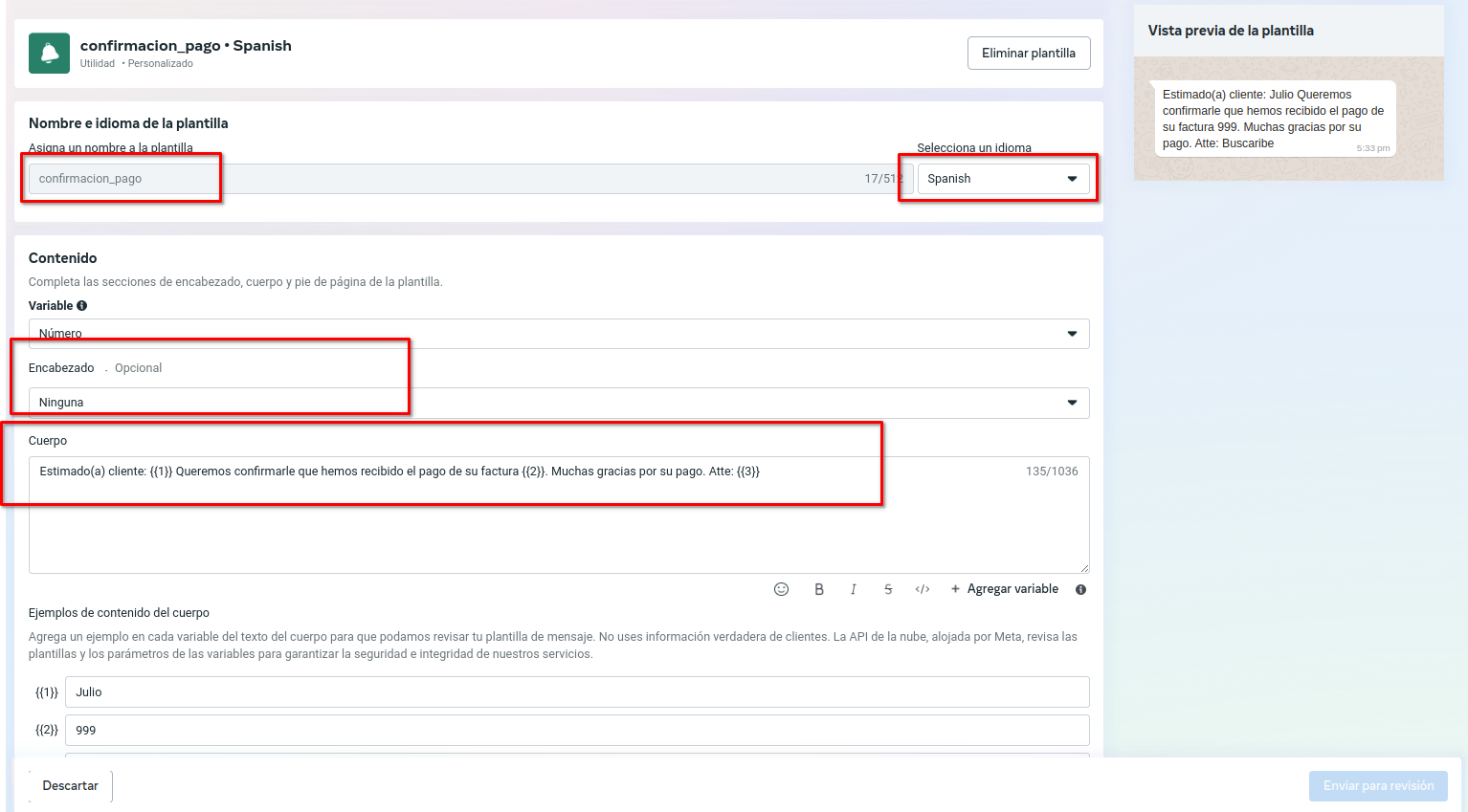
Nombre: confirmacion_pago
Encabezado: Confirmacion de Pago
Cuerpo:
Estimado(a) cliente: {{1}}
Queremos confirmarle que hemos recibido el pago de su factura {{2}}. Muchas gracias por su pago.
Atte: {{3}}
-
Aviso corte o Suspension
¿Cuando se usa?
- Tareas periodicas automaticas
Puedes Copiar y pegar los siguiente en sus respectivo cuadro
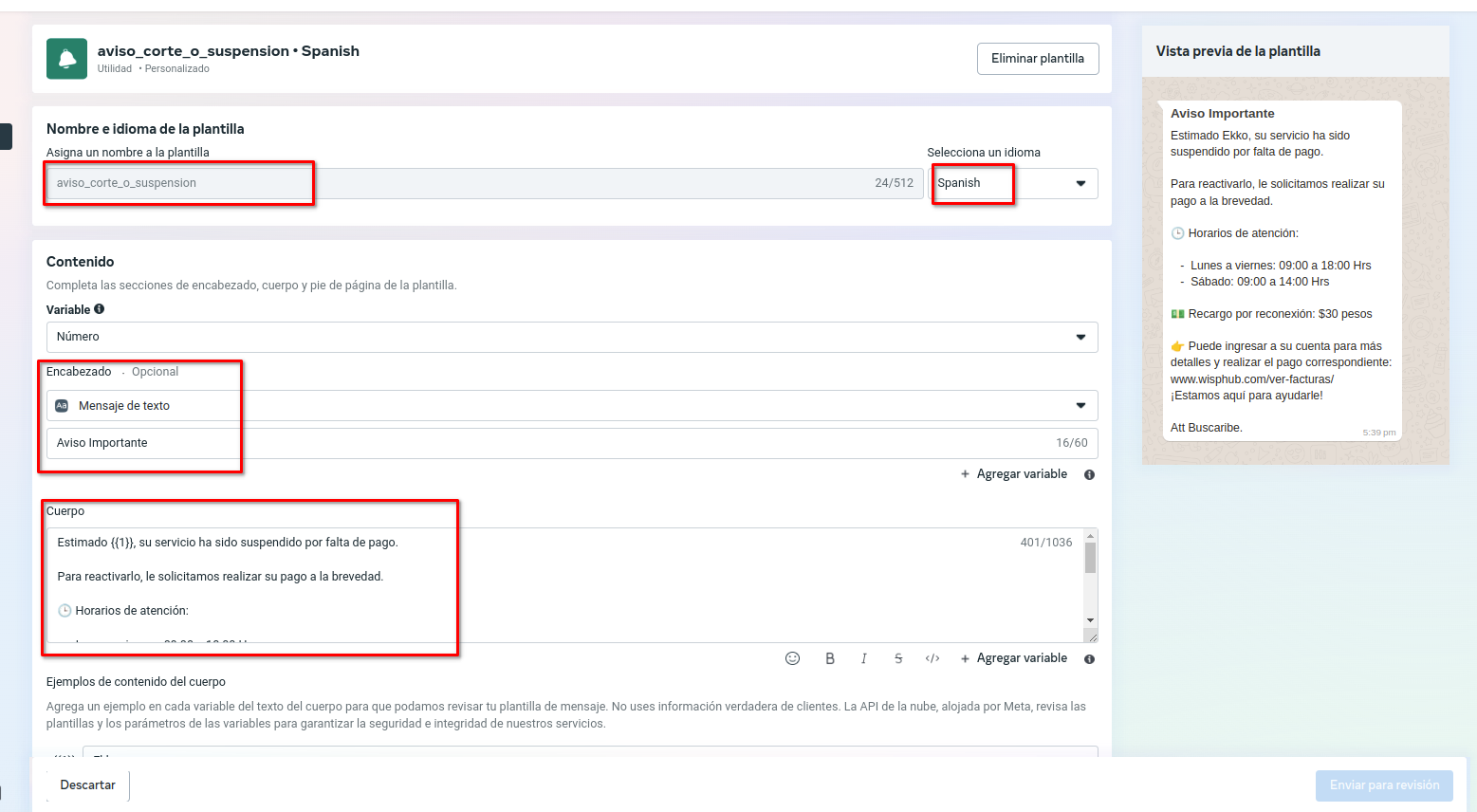
Nombre: aviso_corte_o_suspension
Encabezado: Aviso Importante
Cuerpo:
Estimado {{1}}, su servicio ha sido suspendido por falta de pago.
Para reactivarlo, le solicitamos realizar su pago a la brevedad.
Horarios de atención:
- Lunes a viernes: 09:00 a 18:00 Hrs
- Sábado: 09:00 a 14:00 HrsRecargo por reconexión: $30 pesos
Puede ingresar a su cuenta para más detalles y realizar el pago correspondiente: {{2}}
¡Estamos aquí para ayudarle!Att {{3}}.
-
Bienvenida Empresa
¿Cuando se usa?
- Accion masiva desde Lista de clientes
Puedes Copiar y pegar los siguiente en sus respectivo cuadro

Nombre: bienvenida
Encabezado: Ninguna o Bienvenida
Cuerpo:
Estimado(a): {{1}}
Estamos encantados de darle la bienvenida como nuevo cliente de {{2}}.Nos sentimos honrados de que nos haya elegido como su proveedor de Internet.Por favor no dude en contactar nuestra oficina al {{3}} en horarios de oficina para resolver cualquier inquietud que se presente
Más opciones
Además de las 4 plantillas principales, WispHub cuenta con un apartado llamado Más opciones, donde puede configurar plantillas adicionales para otros eventos de pagos y de tickets de soporte técnico.
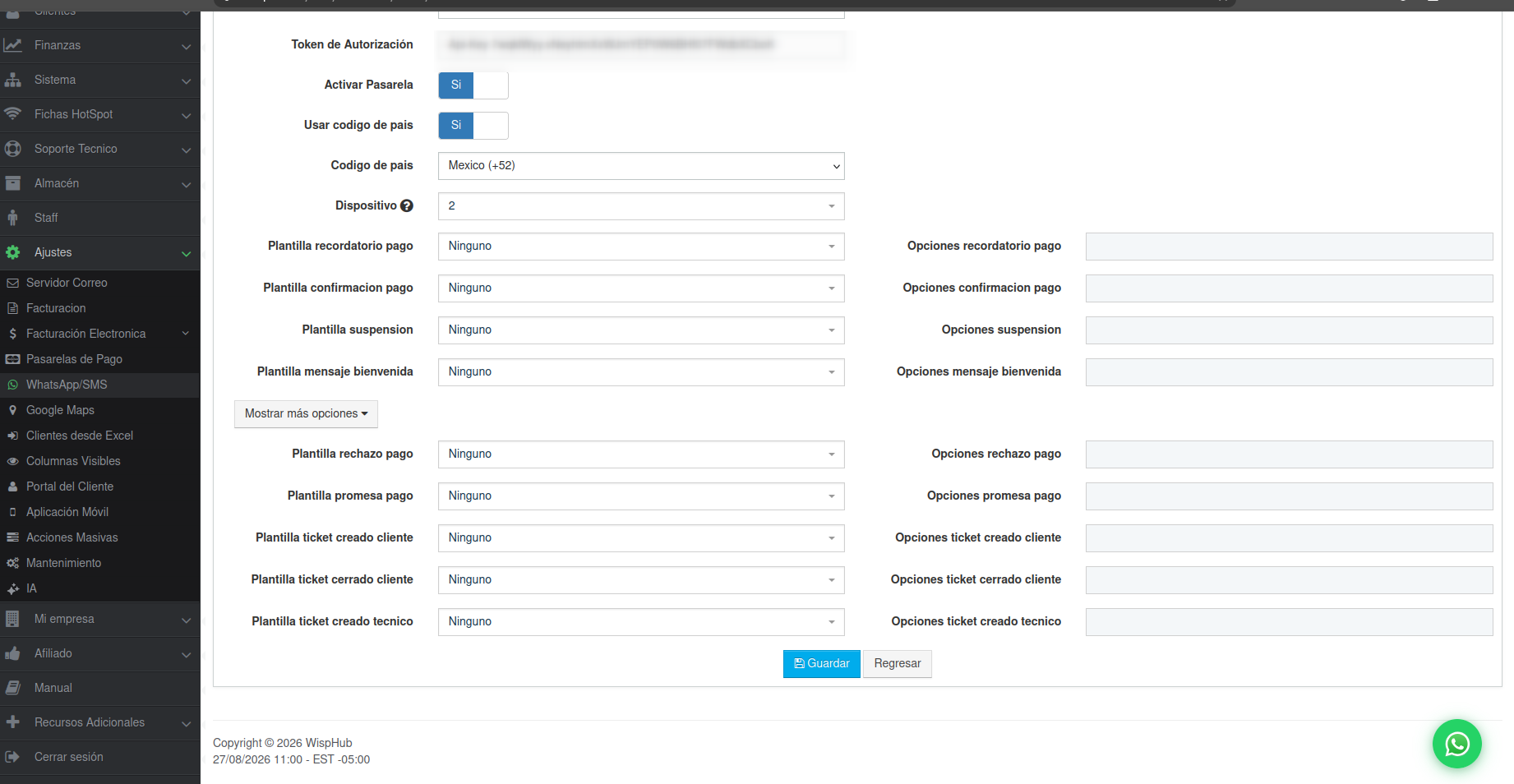
Este apartado se encuentra en la misma pantalla de configuracion (Ajustes ---- WhatsApp/SMS ---- API oficial de META ---- Editar), debajo de la Plantilla mensaje bienvenida. Haga clic en el botón Mostrar más opciones para desplegarlo.
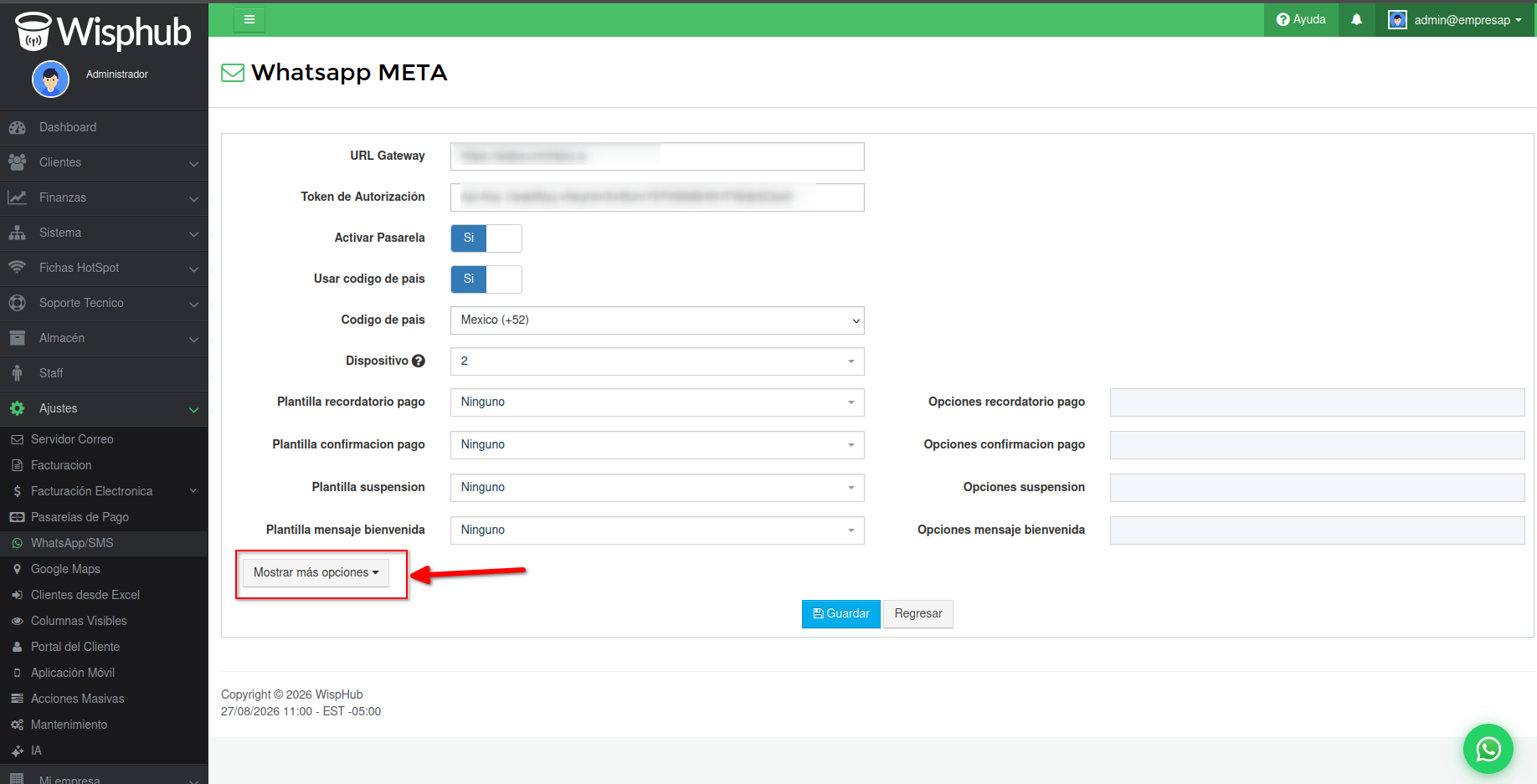
Al desplegarlo se muestran las 5 plantillas adicionales disponibles, cada una con su propio selector de Plantilla (izquierda) y su selector de Opciones o tags (derecha):
- Plantilla rechazo pago
- Plantilla promesa pago
- Plantilla ticket creado cliente
- Plantilla ticket cerrado cliente
- Plantilla ticket creado tecnico
Nota
¿Cómo configurar una plantilla de este apartado?
El procedimiento es el mismo que el de las plantillas principales:
1. Seleccione la plantilla que corresponde al evento en el menú desplegable de la izquierda. La lista se carga desde el dispositivo de META que eligió mas arriba.
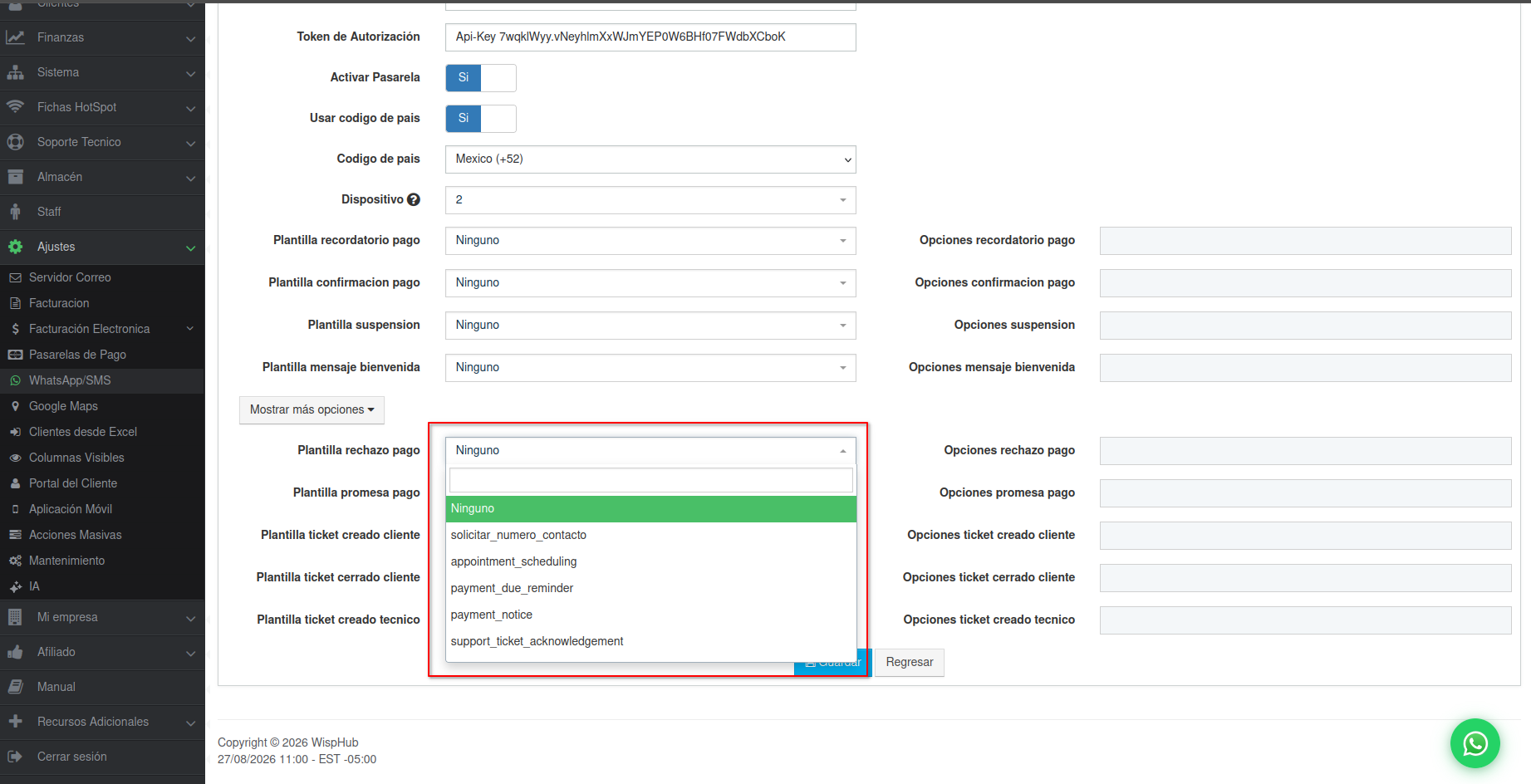
2. Al seleccionarla, WispHub le muestra a un costado del nombre el estado de la plantilla en Meta (APPROVED, PENDING, REJECTED, PAUSED o DISABLED) y debajo una previsualizacion del texto del mensaje. Solo las plantillas en estado APPROVED pueden enviarse.
3. Se habilita el campo Opciones de la derecha. Ahi debe elegir los tags de WispHub que van a rellenar las variables {{1}}, {{2}}, {{3}}... de la plantilla de Meta.
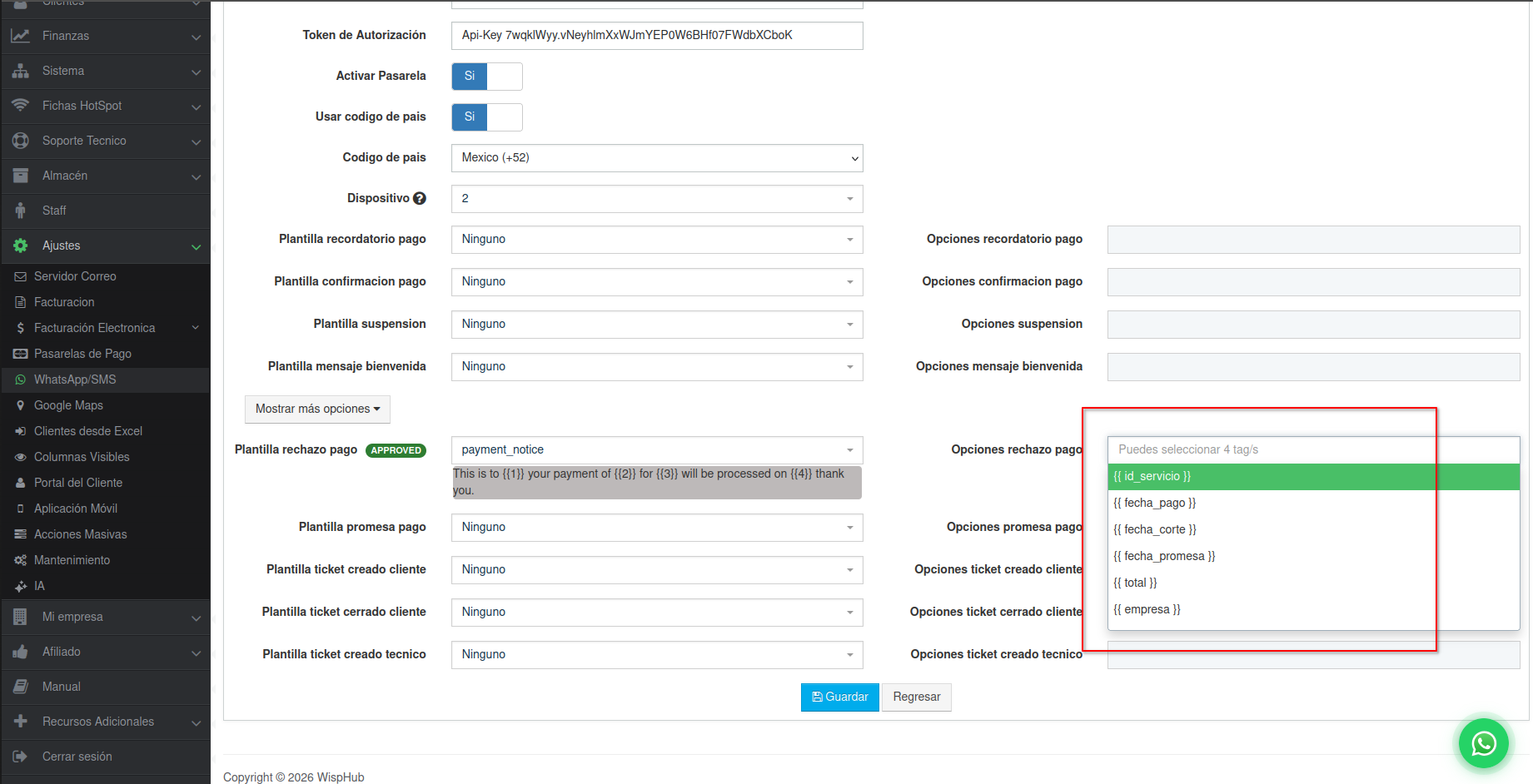
Importante
4. Cuando termine de configurar las plantillas que necesita, presione Guardar al final del formulario.
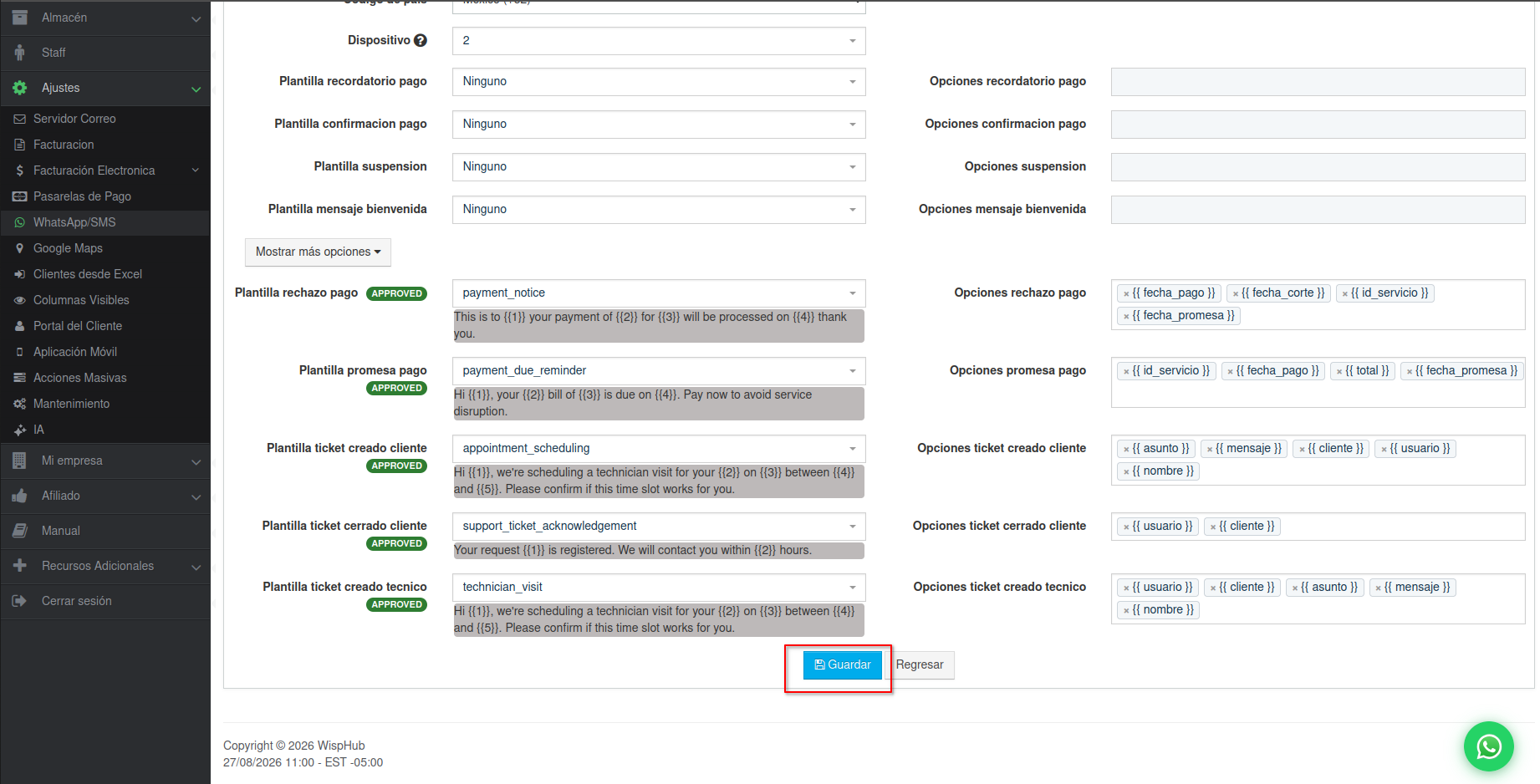
A continuacion se describe cada una de las opciones.
-
Rechazo de pago
¿Cuando se usa?
- Cuando desde WispHub se rechaza el comprobante de pago que el cliente reportó (Finanzas ---- Reporte de Pagos ---- Rechazar comprobante). La factura vuelve al estado Pendiente de Pago y se elimina el comprobante adjunto.
¿Como configurarlo?
- Seleccione la plantilla en el campo Plantilla rechazo pago y sus tags en Opciones rechazo pago.
- Para que el mensaje salga, en Ajustes ---- Portal del Cliente debe estar activa la notificacion Rechazar de Pago y WhatsApp debe estar entre las pasarelas de notificaciones de facturas.
Plantilla recomendada
Nombre: rechazo_pago
Categoria: UTILITY
Encabezado: Estado de su pago
Cuerpo:
Estimado(a) {{1}}:
El pago reportado para la factura {{2}} no pudo ser validado, por lo que la factura continua pendiente de pago.
Puede revisar el detalle y reportar nuevamente su pago en {{3}}
Si ya realizo el pago, comuniquese con nuestro equipo de atencion para verificarlo.
Variables disponibles
- {{1}} → {{ cliente_nombre }} (nombre del cliente)
- {{2}} → {{ factura.id_factura }} (numero de factura)
- {{3}} → {{ url_lista_facturas }} (enlace al listado de facturas del cliente)
Esta plantilla usa la misma lista de tags que el recordatorio de pago, por lo que tambien tiene disponibles, entre otros: {{ cliente_apellidos }}, {{ id_servicio }}, {{ total }}, {{ fecha_corte }}, {{ empresa }}, {{ factura.referencia }}, {{ ver_factura }} y {{ url_autologin }}.
-
Promesa de pago
¿Cuando se usa?
- Cuando se registra una promesa de pago sobre una factura del cliente (Finanzas ---- Facturas ---- Registrar Promesa de Pago).
¿Como configurarlo?
- Seleccione la plantilla en Plantilla promesa pago y sus tags en Opciones promesa pago.
- En Ajustes ---- Portal del Cliente debe estar activa la notificacion Creación de promesa de pago y WhatsApp entre las pasarelas de notificaciones de facturas.
Plantilla recomendada
Nombre: promesa_pago
Categoria: UTILITY
Encabezado: Promesa de pago registrada
Cuerpo:
Estimado(a) {{1}}:
Registramos su promesa de pago para la factura {{2}}. La fecha limite acordada es {{3}}.
Puede consultar el detalle de su factura en {{4}}
Si necesita modificar esta fecha, comuniquese con nuestro equipo de atencion.
Variables disponibles
- {{1}} → {{ cliente_nombre }} (nombre del cliente)
- {{2}} → {{ factura.id_factura }} (numero de factura)
- {{3}} → {{ fecha_promesa }} (fecha limite de la promesa registrada)
- {{4}} → {{ url_lista_facturas }} (enlace al listado de facturas del cliente)
El tag {{ fecha_promesa }} es el que corresponde especificamente a esta notificacion: toma la fecha limite de la promesa registrada para esa factura. En las demas plantillas de pago llegaria vacio.
-
Ticket creado cliente
¿Cuando se usa?
- Cuando se crea un ticket de soporte tecnico del cliente. El mensaje se envia al cliente.
¿Como configurarlo?
- Seleccione la plantilla en Plantilla ticket creado cliente y sus tags en Opciones ticket creado cliente.
- En Ajustes ---- Portal del Cliente debe estar activa la notificacion Ticket Creado y WhatsApp entre las pasarelas de notificaciones de tickets.
- El cliente debe tener telefono registrado y la opcion Notificacion SMS activada en su ficha; de lo contrario no se le envia el mensaje.
Plantilla recomendada
Nombre: ticket_creado_cliente
Categoria: UTILITY
Encabezado: Ticket de soporte creado
Cuerpo:
Estimado(a) {{1}}:
Registramos su solicitud de soporte tecnico con el numero de ticket {{2}}.
Asunto: {{3}}
Estado actual: {{4}}Puede dar seguimiento a su ticket en {{5}}
Le informaremos cuando haya avances.
Variables disponibles
- {{1}} → {{ cliente }} (nombre completo y usuario del cliente)
- {{2}} → {{ ticket_id }} (numero de ticket)
- {{3}} → {{ asunto }} (asunto del ticket)
- {{4}} → {{ ticket_estado }} (Nuevo, En Progreso, Resuelto o Cerrado)
- {{5}} → {{ ticket_autologin }} (enlace directo para que el cliente vea su ticket)
Otros tags disponibles para tickets: {{ usuario }}, {{ nombre }}, {{ mensaje }}, {{ id_servicio }}, {{ ip }}, {{ router }}, {{ mac }}, {{ direccion }}, {{ localidad }}, {{ ciudad }}, {{ telefono }}, {{ coordenadas }}, {{ tecnico }}, {{ ticket_prioridad }}, {{ ticket_creacion }}, {{ ticket_inicio }}, {{ ticket_final }}, {{ nombre_empresa }} y {{ url_ver_ticket }}.
Los tags {{ ticket_autologin }} y {{ cliente_password }} solo se generan si tambien estan presentes en la plantilla de notificacion de tickets de WispHub (Soporte Tecnico ---- Plantillas). Si los usa aqui, agreguelos tambien en esa plantilla; de lo contrario llegaran vacios.El tag {{ url_ver_ticket }} devuelve solamente la ruta interna del ticket, no un enlace completo. Para enviar un enlace al cliente use {{ ticket_autologin }}. -
Ticket cerrado cliente
¿Cuando se usa?
- Cuando un ticket pasa al estado Resuelto o Cerrado. El mensaje se envia al cliente.
¿Como configurarlo?
- Seleccione la plantilla en Plantilla ticket cerrado cliente y sus tags en Opciones ticket cerrado cliente.
- En Ajustes ---- Portal del Cliente debe estar activa la notificacion Ticket Cerrado y WhatsApp entre las pasarelas de notificaciones de tickets.
- Aplican las mismas condiciones del cliente (telefono registrado y Notificacion SMS activada).
Plantilla recomendada
Nombre: ticket_cerrado_cliente
Categoria: UTILITY
Encabezado: Ticket de soporte cerrado
Cuerpo:
Estimado(a) {{1}}:
Su ticket de soporte {{2}} fue cerrado.
Estado final: {{3}}
Fecha de cierre: {{4}}Si el inconveniente continua, puede responder este mensaje para reabrir su reporte.
Variables disponibles
- {{1}} → {{ cliente }} (nombre completo y usuario del cliente)
- {{2}} → {{ ticket_id }} (numero de ticket)
- {{3}} → {{ ticket_estado }} (Resuelto o Cerrado)
- {{4}} → {{ ticket_final }} (fecha y hora de cierre del ticket)
El tag {{ ticket_final }} toma la Fecha Final del ticket. Si el ticket se cierra sin capturar esa fecha, la variable llegara vacia. Si no acostumbra llenarla, use {{ ticket_creacion }} o retire esa variable de la plantilla. -
Ticket creado tecnico
¿Cuando se usa?
- Cuando se crea un ticket, para avisar al tecnico asignado a ese ticket. El mensaje se envia al telefono del perfil del tecnico, no al cliente.
- Solo aplica a la creacion del ticket. El cierre de un ticket no envia plantilla de Meta al tecnico.
¿Como configurarlo?
- Seleccione la plantilla en Plantilla ticket creado tecnico y sus tags en Opciones ticket creado tecnico.
- En los ajustes de notificaciones de tickets al tecnico debe estar activa la notificacion de Ticket Creado y WhatsApp entre las pasarelas.
- El tecnico debe tener telefono registrado en su perfil de usuario.
Plantilla recomendada
Nombre: ticket_creado_tecnico
Categoria: UTILITY
Encabezado: Nuevo ticket asignado
Cuerpo:
Se le asigno el ticket {{1}}.
Cliente: {{2}}
Servicio: {{3}}
Prioridad: {{4}}
Asunto: {{5}}Consulte el detalle completo en el panel de soporte tecnico.
Variables disponibles
- {{1}} → {{ ticket_id }} (numero de ticket)
- {{2}} → {{ cliente }} (nombre completo y usuario del cliente)
- {{3}} → {{ id_servicio }} (numero de servicio del cliente)
- {{4}} → {{ ticket_prioridad }} (Baja, Normal, Alta o Muy Alta)
- {{5}} → {{ asunto }} (asunto del ticket)
Esta plantilla dispone de los mismos tags que las plantillas de ticket del cliente. Para datos de ubicacion del servicio puede usar {{ direccion }}, {{ localidad }}, {{ ciudad }}, {{ coordenadas }}, {{ router }} o {{ ip }}.
No existe un tag de zona para tickets. Si necesita ubicar el servicio, use {{ router }}, {{ localidad }}, {{ ciudad }} o {{ coordenadas }}.Evite usar {{ mensaje }} (la descripcion del ticket) dentro de una variable de Meta: es texto libre y suele traer saltos de linea o formato, lo que puede provocar que Meta rechace el envio del mensaje.
Cada una de estas plantillas deben ser enviadas a Revision. Esto requerira un tiempo para la validacion y aceptación de parte del equipo de Meta.

Una vez activado ya podemos usar esta plantilla para el uso de mensajes de meta


Ejemplo de un mensaje enviado por meta

20 de Diciembre de 2024 a las 17:51 - Visitas: 7205