
Análisis de Logs de MikroTik con Inteligencia Artificial
Ahora en WispHub es posible hacer que la Inteligencia Artificial análice los logs y configuración de su MikroTik para detectar problemas con Accesos y Puertos, Conflictos de IP, Problemas de DNS, entre otros.
Es una herramienta de IA, pero no se basa en respuestas genéricas. Analiza logs, configuraciones y un catálogo de errores comunes en los proveedores de internet.
Con esa información, más un conjunto de reglas definidas, la IA puede ofrecer soluciones más precisas y útiles.
Importante
Acceder al Análisis de Logs con I.A.
Para utilizar esta nueva implementación, basta con acceder a la Lista de Routers y seleccionar el router que desea analizar. Despues tienes que dar clic en I.A. > Análisis de Logs.
Importante
Logs obtenidos
Una vez realizado el proceso de crear un backup y obtener la información necesaria, se mostrarán los logs obtenidos de su router. Puede visualizar que logs mandaremos a analizar y las veces que se repiten.
Opciones de Análisis
Del lado izquierdo, tiene a su disposición una lista de opciones de análisis que nuestro agente de I.A. puede detectar en su configuración y logs. Puede decidir que tipos de análisis desea realizar. Una vez desea que análisis realizar, de clic en IA - Analizar Logs. Esto iniciará el análisis y tendra que esperar a que nuestro agente le arroje los resultados
Resultados
Una vez el análisis haya finalizado, debajo del recuadro de logs se desplegarán los resultados para cada análisis que solicitó. Cada análisis le devolverá 4 apartados:
- Análisis: Un resumen breve de los detectado, relacionado al análisis.
- Severidad: La severidad del problema detectado. Puede ser "Baja", "Media", "Alta" o "No detectado".
- Recomendación: Una solución propuesta por nuestro agente de I.A.
- Logs relacionados: Los logs donde se detecta el problema/vulnerabilidad.
- Solución: Si la solución propuesta involucra la ejecución de un Script, aparcerá un botón para aplicar este mismo script que devuelve nuestro agente.
Aplicar solución
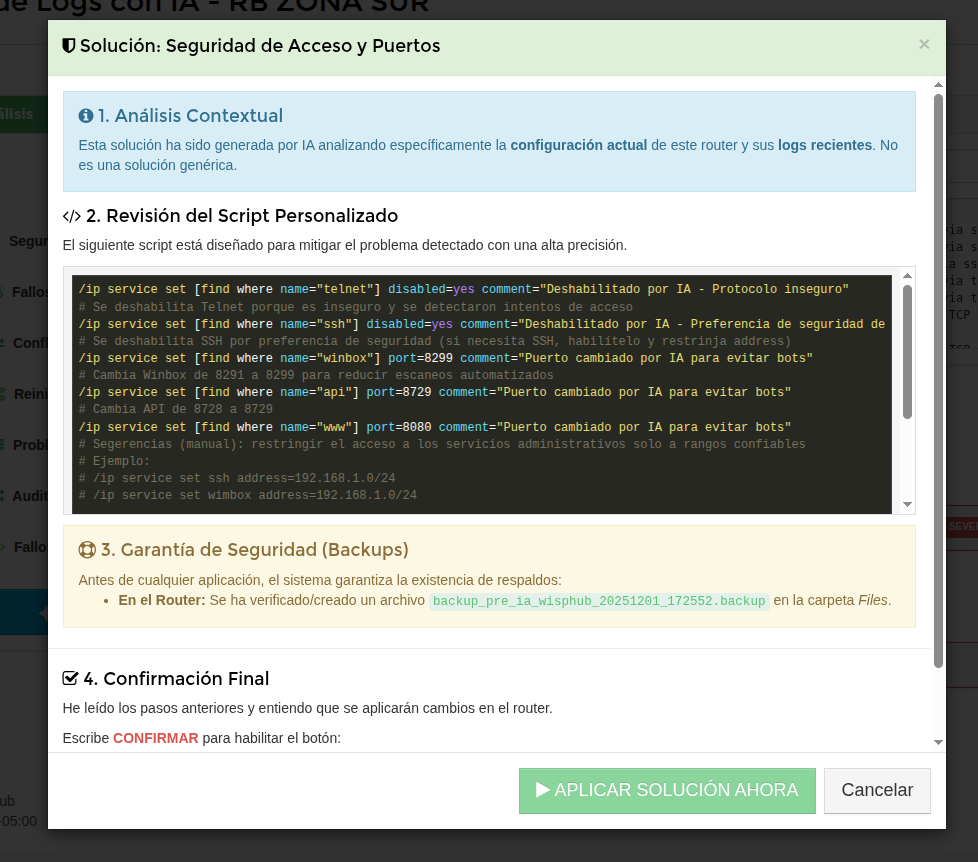
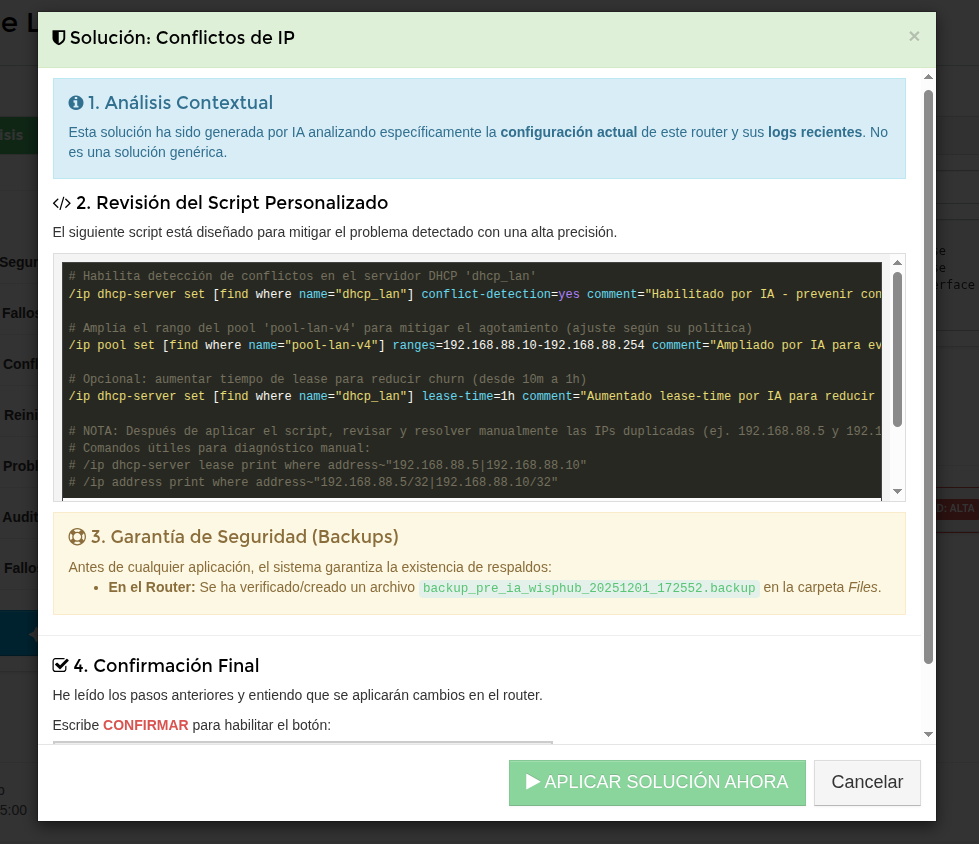
Si uno de los análisis devuelto involucra ejecutar un script en su router y usted desea aplicarlo, de clic en Aplicar solución de IA para iniciar el proceso de aplicar solución.
Ejemplos
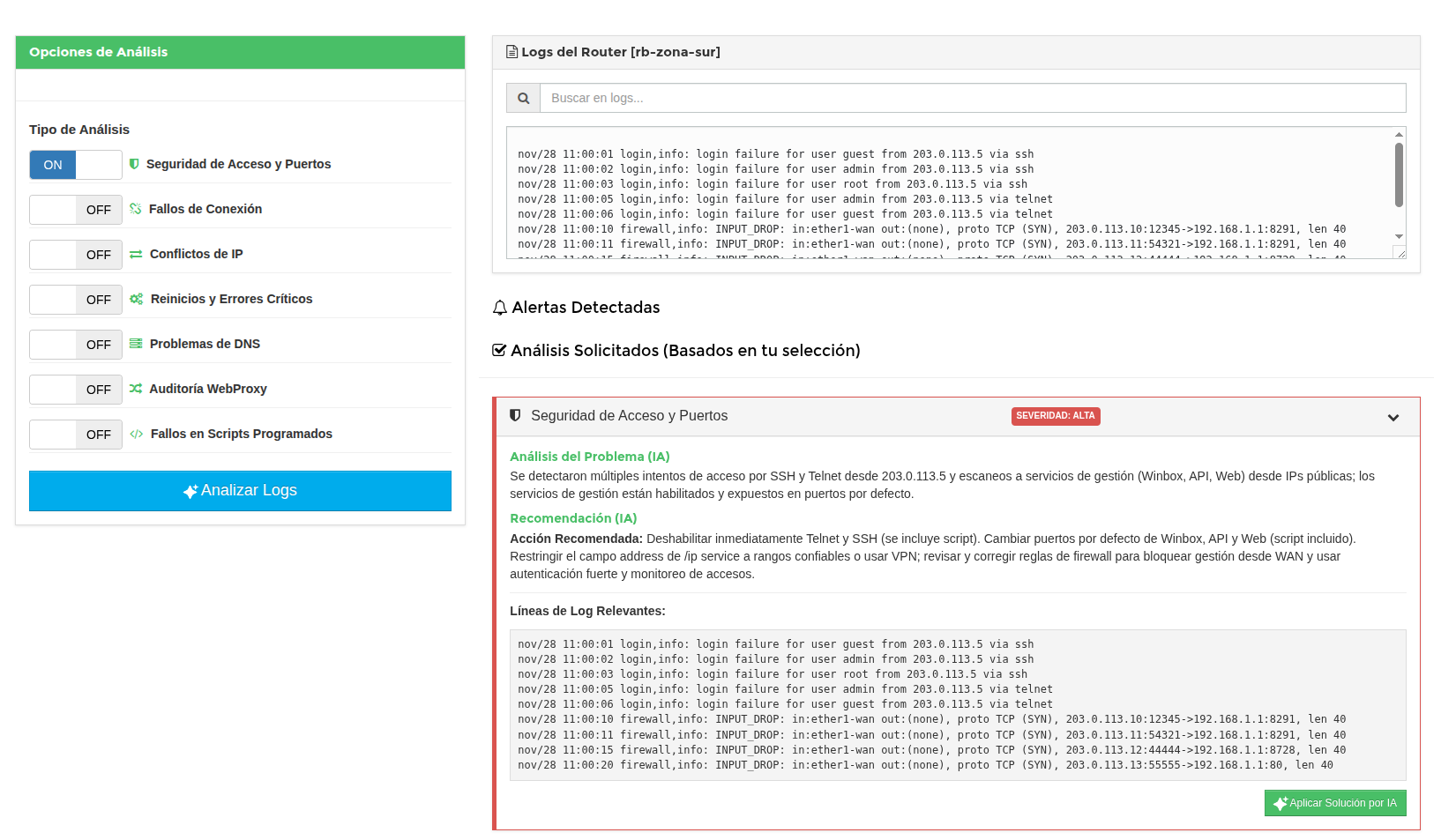
Seguridad de Acceso y Puertos
Conflictos de IP
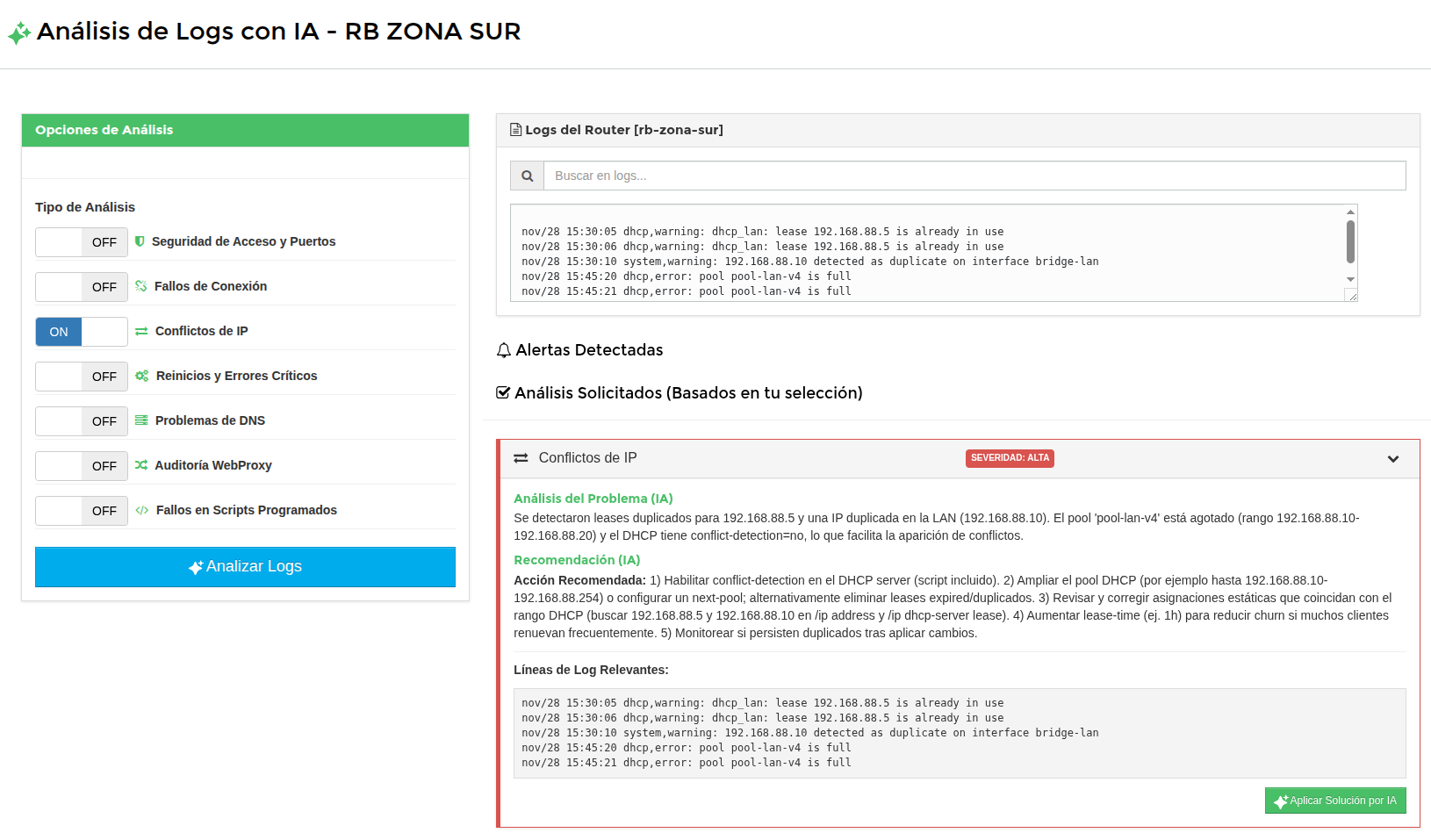
Aqui se detectaron 2 casos
Caso A (Conflicto):
lo cual si aplica una solución.
Script: Debe activar conflict-detection en el servidor dhcp_lan.
Análisis: Debe listar las IPs 192.168.88.5 y 192.168.88.10 como duplicadas.
Caso B (Pool Full):
Analisis/Recomendacion: Debe indicar que el pool pool-lan-v4 está agotado. Como la configuración muestra que el rango actual es 192.168.88.10-192.168.88.20 (un rango muy pequeño dentro del /24), la recomendación debe sugerir expandir el pool, por ejemplo, a un /22 o un rango más grande que el actual.
Fallos en Scripts Programados
Aquí se detectaron logs en que no se logro ejecutar un scheduler porque el script tiene una falla de sintaxis, para no dar una respuesta generica, se le indica a la IA analize el script que viene en la configuración detecte la falla, para asi dar como solucion el script ya arreglado sin fallas de sintanxis.
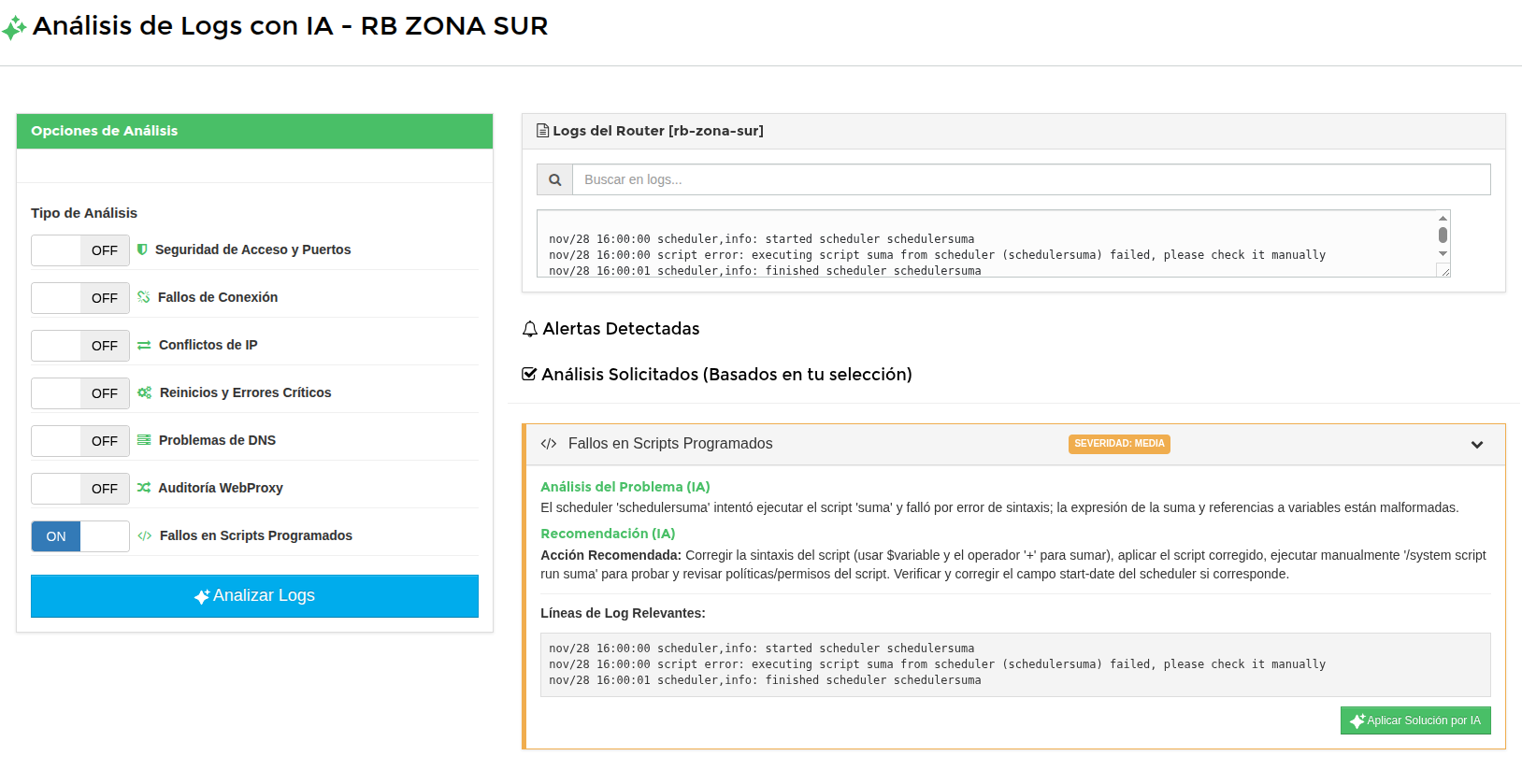
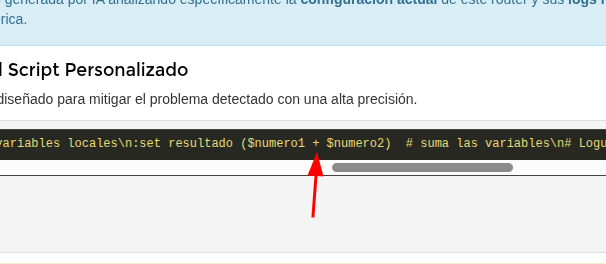
este es un ejemplo sencillo en que no se logro ejecutar un script de una suma porque el operador de suma era un ? en lugar de +, la IA ya con logs y en su catalogo de errores busca en configuracion el script para que asi detecte la falla de este, la solucioon que propone es buscar el script y en source dar el nuevo script corregido.

Fallos de Conexión
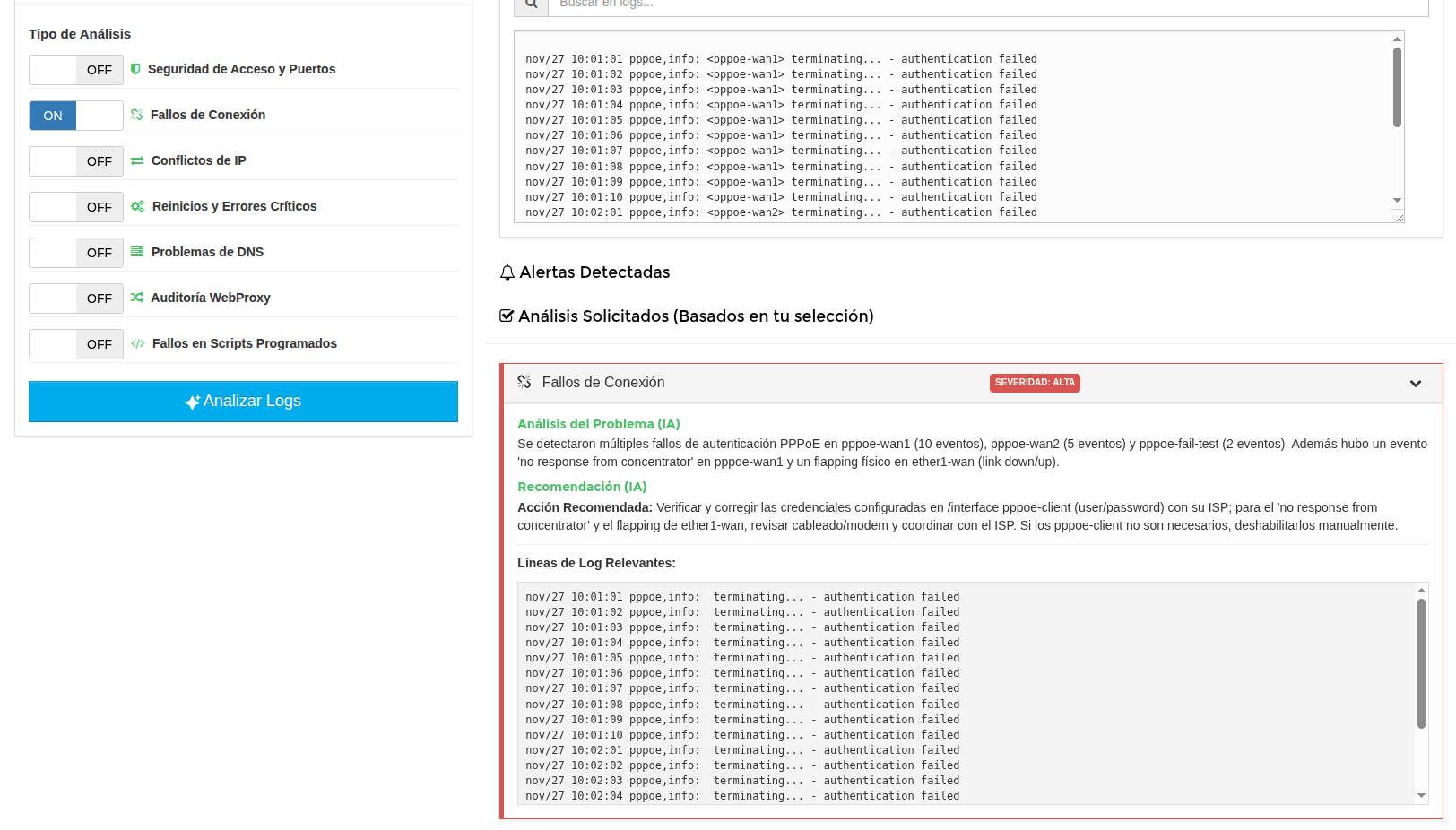
En los logs se ven multiples fallos de conexion PPPoE, en breve da un resumen de cuantas fallas hay por cliente:
pppoe-wan1: 10 fallos de autenticación + 1 fallo por 'no response'. (Total 11 fallos de conexión).
pppoe-wan2: 5 fallos de autenticación.
pppoe-fail-test: 2 fallos de autenticación.
ether1-wan: 1 evento de 'link down/up' (flapping).
para este caso no aplica script de solucion, solo una recomendacion de que se puede hacer.
28 de Noviembre de 2025 a las 12:18 - Visitas: 738