
Editar información de clientes
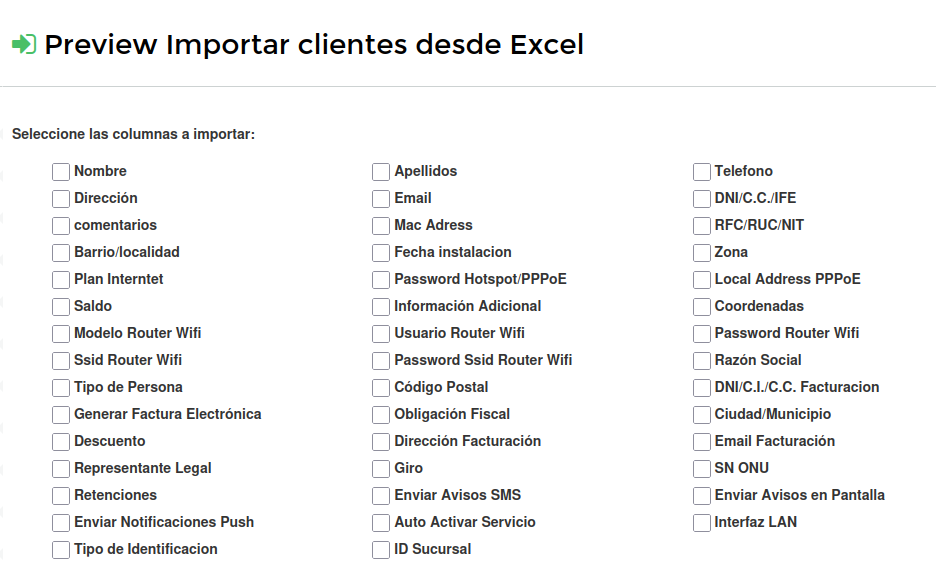
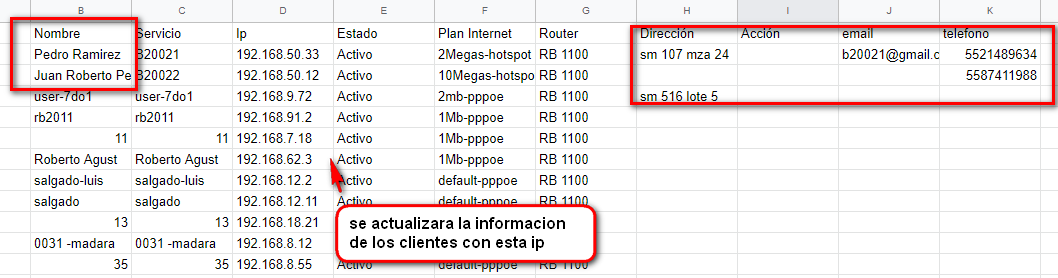
Esta opción permite actualizar las siguientes columnas:
NOTA
1Si desea actualizar algún campo en especifico, debe procurar que se cuente con la columna activa. En caso de no tenerlo, se puede activar desde AJUSTES---COLUMNAS VISIBLES
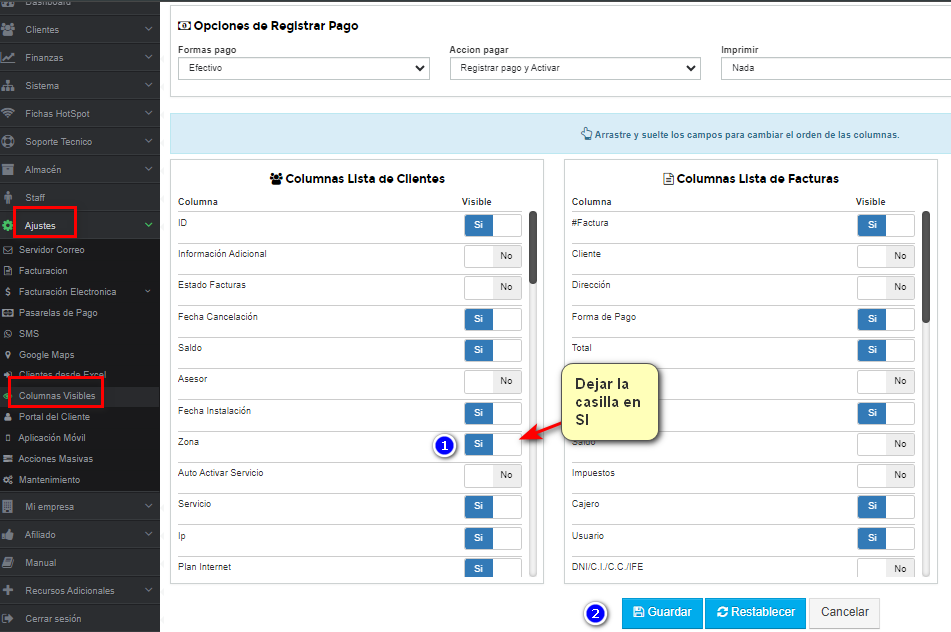
<
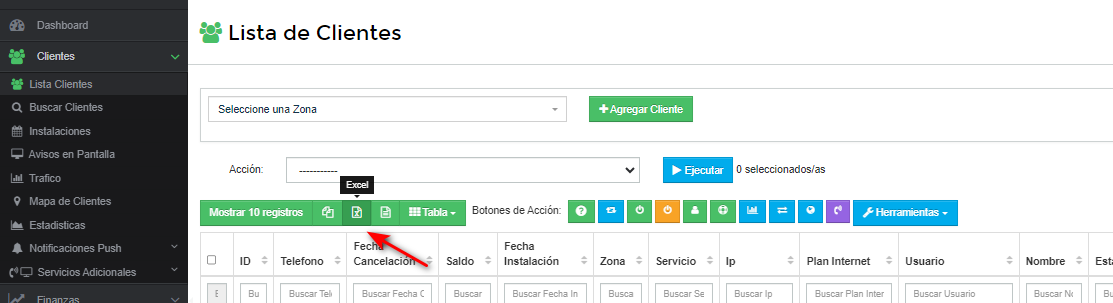
2Posterior descargar el archivo Excel desde el listado de clientes
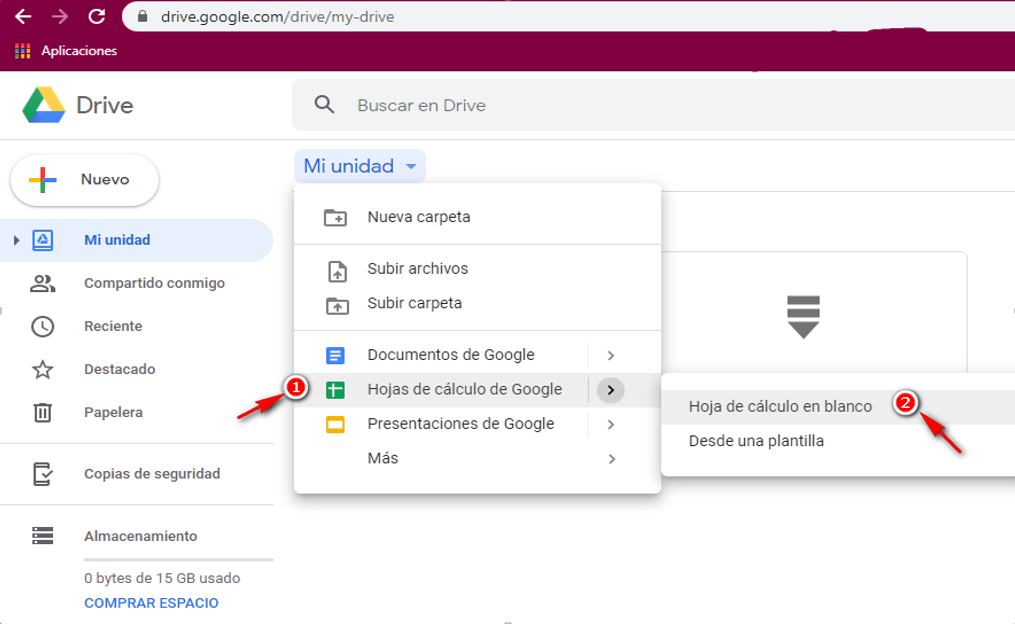
3Abrir en tu navegador el https://drive.google.com/drive/my-drive e iniciar sesion en tu cuenta de gmail.
Desplegar la pestaña de mi unicad
1.- Hojas de calculo google
2.- Hoja de calculo en blanco
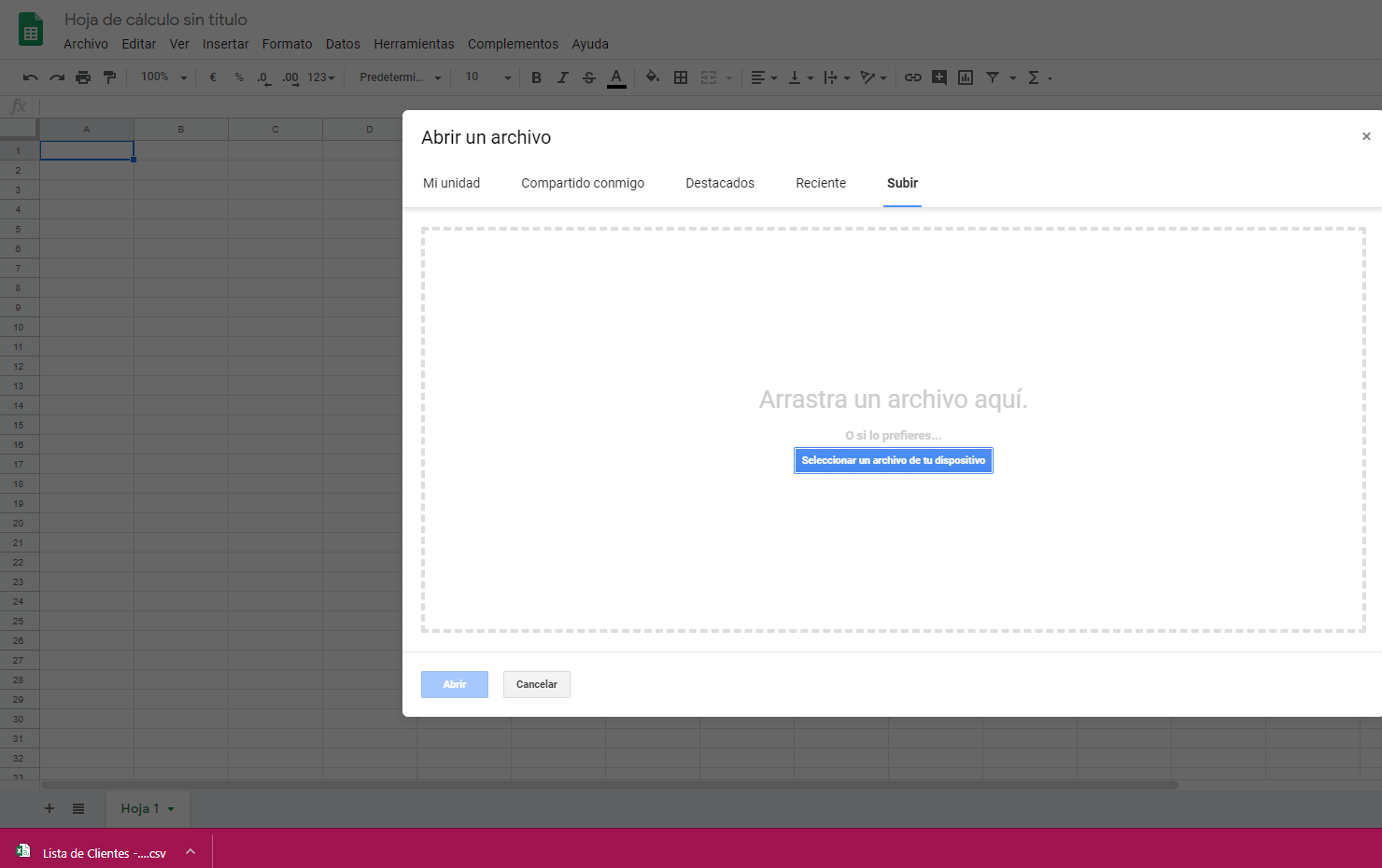
4Dar en archivo-subir y arrastar el archivo o buscar en descarga el archivo de wisphub el cual dice lista de clientes wisphub
5Agregar datos en las columnas correspondientes
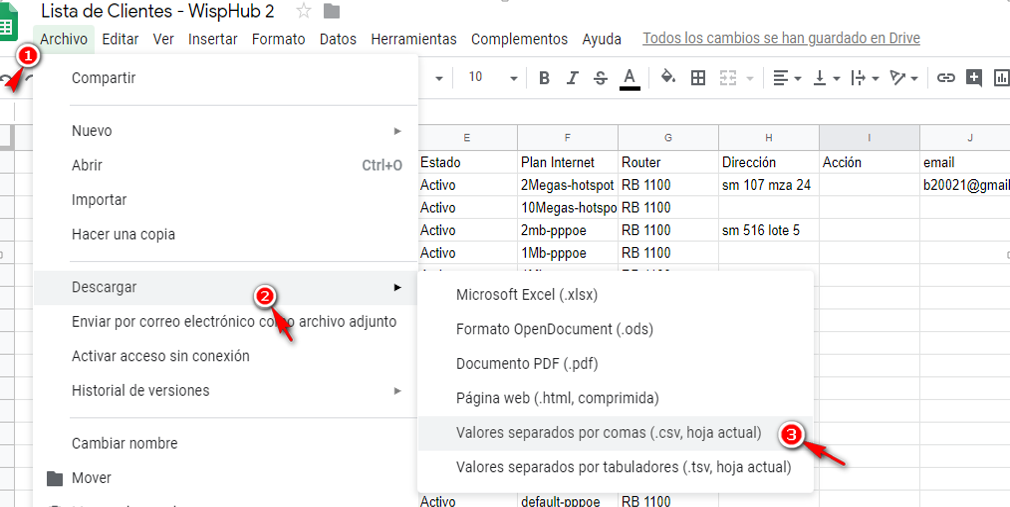
6Ya que se actualizo la informacion dar en archivo, descargar y dar en valores separados por comas (csv.hoja actual)
Nota
7Subir archivo a https://wisphub.net/importar-clientes/subir-excel/ el cual se acaba de descargar
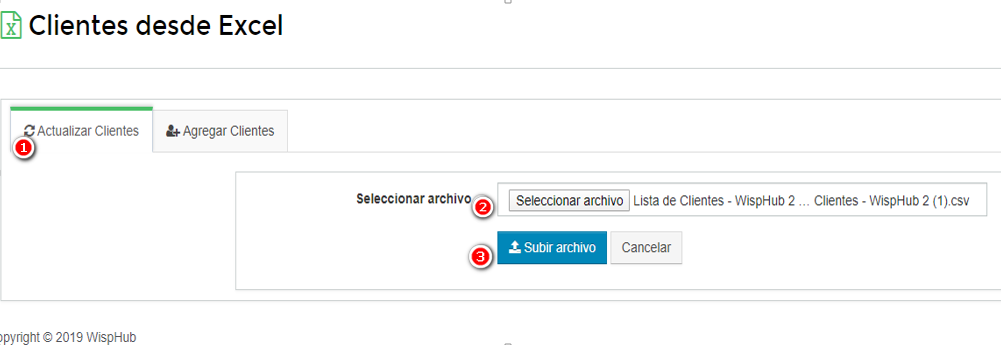
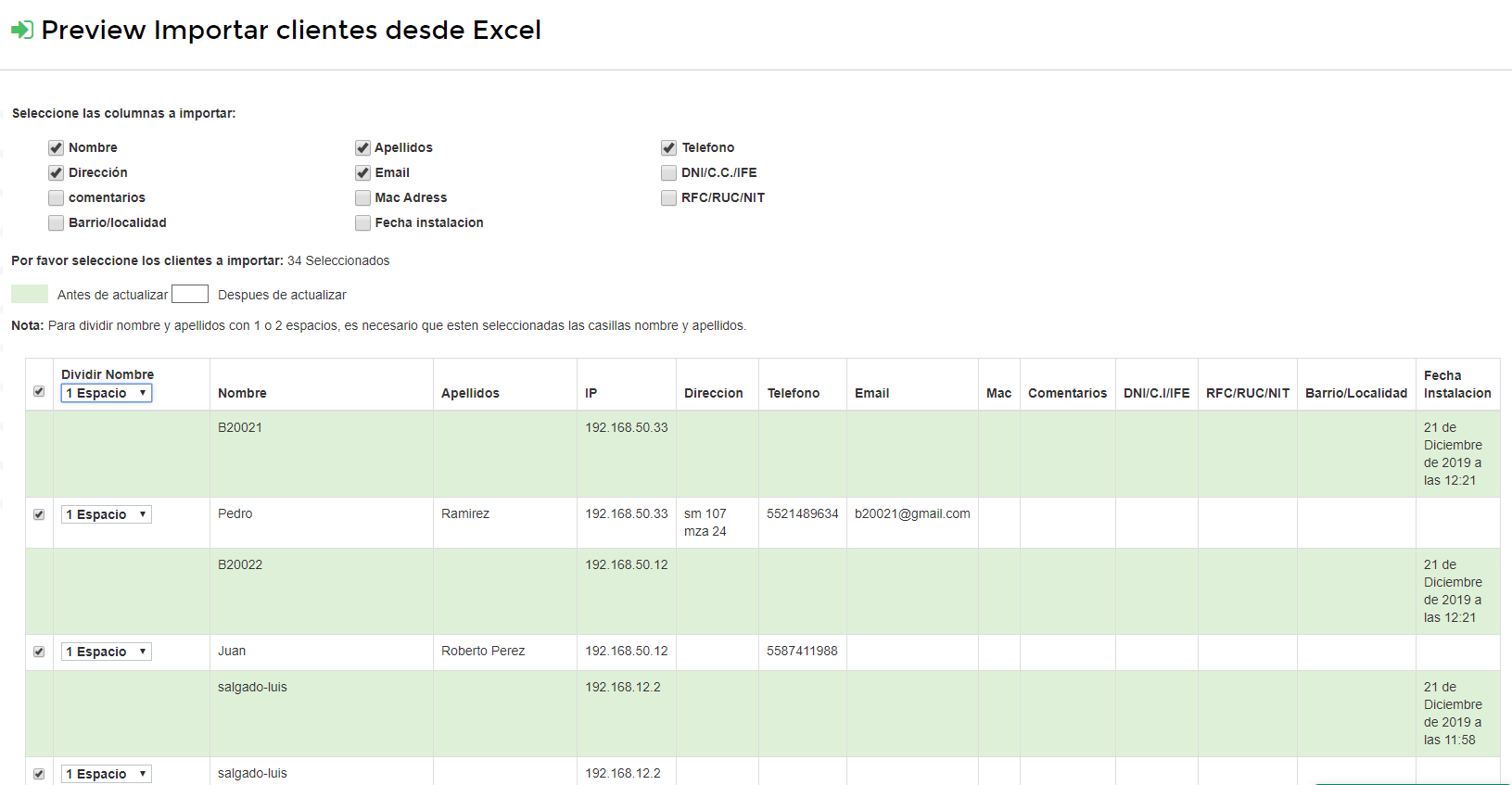
8Confirmar datos en la previsualización, si todo es correcto dar en guardar clientes.
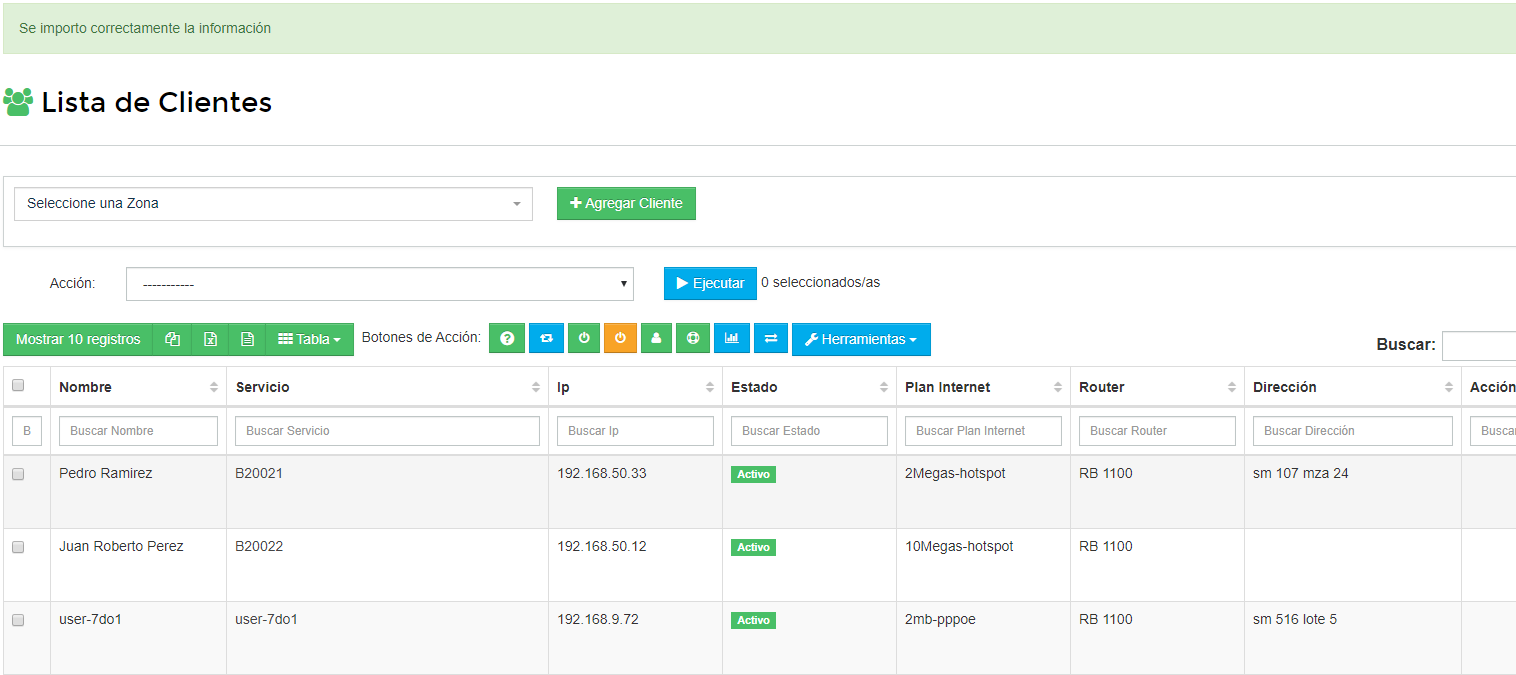
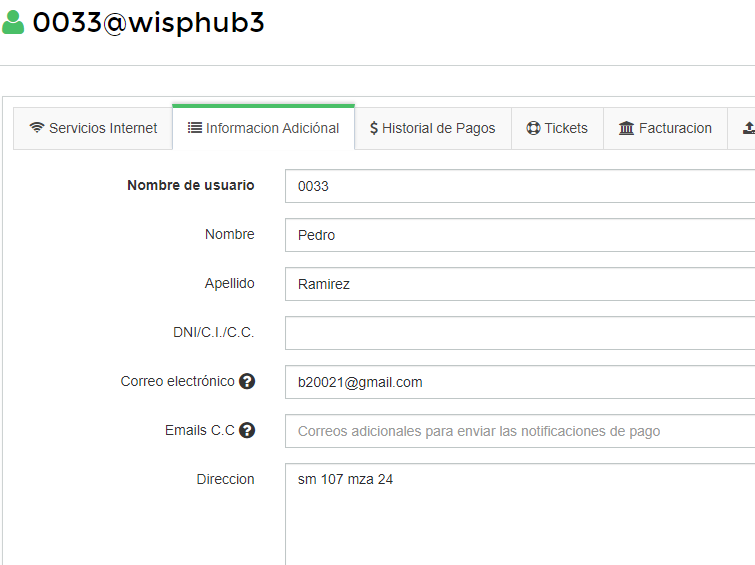
9La información actualizada quedaria asi:
Nota
AUTO ACTIVAR SERVICIO DE CLIENTE AL REPORTAR PAGO
Esta función esta diseñada para habilitar el servicio de internet del cliente cuando reportan el pago (adjuntando un comprobante) desde su portal o haciendo uso de BOT.
CONSIDERACIONES:
- El cliente recupera su conexión a internet al momento de adjuntar su comprobante, siempre y cuando exista conexión con el MIKROTIK desde WispHub.
- NO APLICA registro del pago, solo añade el comprobante a la factura para su revisión.
- Si el cliente adjunta una imagen que no es un comprobante, no se realiza una validación, por lo que aún asi tendrá servicio hasta su revisión.
¿COMO ACTIVAR MASIVAMENTE POR EXCEL?
1Habilitar columna de AUTO ACTIVAR SERVICIO en AJUSTES--COLUMNAS VISIBLES>

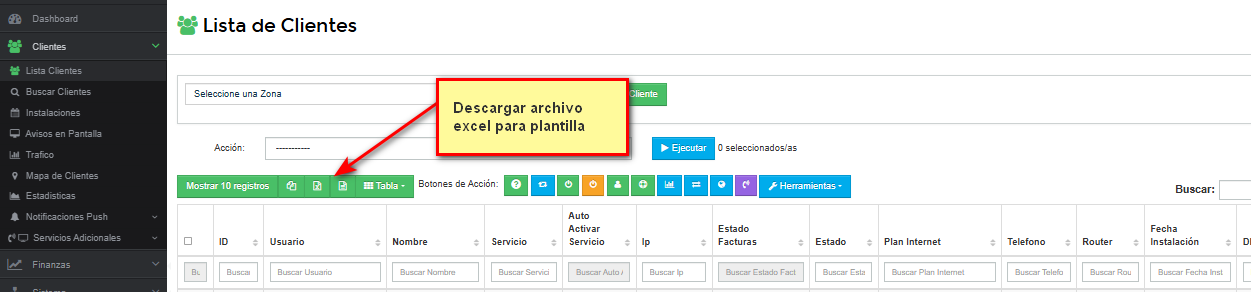
2Descargar excel desde Lista de Clientes>
3Editar en GOOGLE DRIVE, se debe agregar en la columna de AUTO ACTIVAR la palabra TRUE. Para desactivar es FALSE
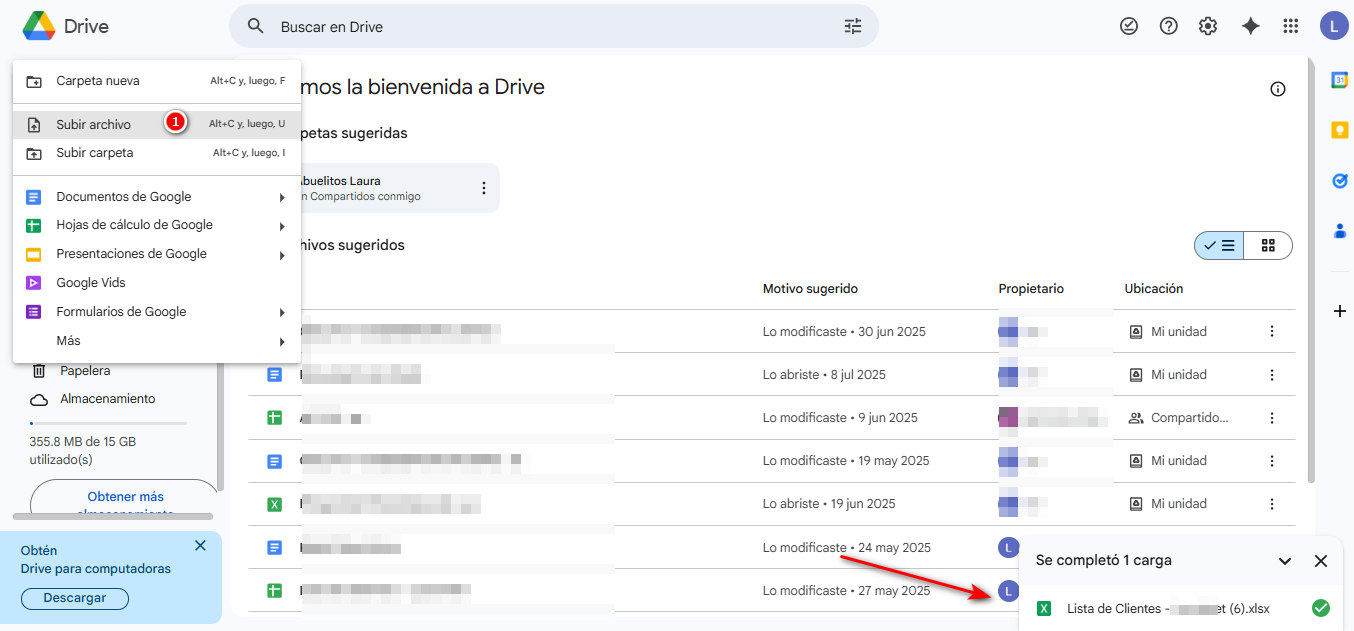

4Guardar el archivo en formato CSV desde Google Drive>

5Subir el archivo a WispHub en AJUSTES--CLIENTES DESDE EXCEL--ACTUALIZAR CLIENTES>
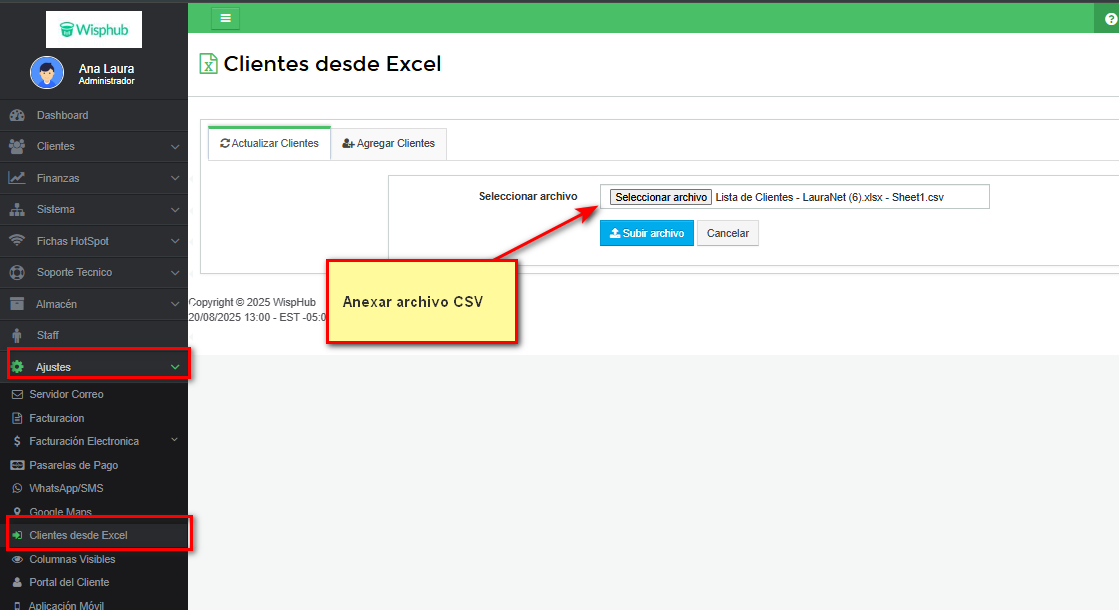
6SSeleccionar casilla de autoactivar servicio y a los clientes para la actualización>


NOTA
| Nombre encabezado excel | Valor en linea excel |
|---|---|
| Generar Factura Electronica | TRUE |
| Tipo Identificación | 89 |
| DNI/C.I./C.C./IFE | MXXXXXXXXPM5 |
| RFC/RUT/NIT | MXXXXXXXXPM5 |
| DNI/C.I./C.C. Facturacion | MXXXXXXXXPM5 |
ID Sucursal para usuarios de Colombia
Este campo permite importar y visualizar el ID Sucursal de los clientes. La opción se encuentra disponible únicamente para las empresas configuradas en Colombia. Para la importación mediante CSV, la columna requerida debe llevar por título Sucursal.
Tipo de identificación
Este campo espera un codigo que representa cada tipo de identificación, ingrese el numero correspondiente al tipo de indentificación del cliente y al país configurado en su empresa, para este apartado la columna que se requiere debe llevar por titulo tipo_identificacion.
default
| Código | Tipo de identificación |
|---|---|
| 0 | RFC/RUC/NIT |
EC (Ecuador)
| Código | Tipo de identificación |
|---|---|
| 4 | RUC |
| 5 | CEDULA |
| 6 | PASAPORTE |
| 7 | VENTA A CONSUMIDOR FINAL |
| 8 | IDENTIFICACION DEL EXTERIOR |
AR (Argentina)
| Código | Tipo de identificación |
|---|---|
| 80 | CUIT |
| 86 | CUIL |
| 87 | CDI |
| 89 | LE |
| 90 | LC |
| 96 | DNI |
| 91 | CI EXTRANJERA |
| 99 | OTRO (CONSUMIDOR FINAL) |
PE (Perú)
| Código | Tipo de identificación |
|---|---|
| 0 | NO DOMICILIADO, SIN RUC (EXPORTACIÓN) |
| 6 | RUC - REGISTRO ÚNICO DE CONTRIBUYENTE |
| 1 | DNI - DOC. NACIONAL DE IDENTIDAD |
CO (Colombia)
| Código | Tipo de identificación |
|---|---|
| 31 | NIT |
| 11 | Registro civil |
| 12 | Tarjeta de identidad |
| 13 | Cédula de ciudadanía |
| 21 | Tarjeta de extranjería |
| 22 | Cédula de extranjería |
| 41 | Pasaporte |
| 42 | Documento de identificación extranjero |
| 50 | NIT de otro país |
| 91 | NUIP * |
27 de Febrero de 2024 a las 11:51 - Visitas: 6494