
Alegra - Colombia
Guía sencilla para integrar Alegra con WispHub
Esta guía explica paso a paso cómo conectar Alegra con WispHub de forma simple y visual.
¿Qué es la facturación electrónica?
La facturación electrónica es otra forma de emisión de comprobantes de venta que cumple con los requisitos legales y reglamentarios exigibles para su autorización por parte del DIAN, garantizando la autenticidad de su origen e integridad de su contenido, ya que incluye en cada comprobante la firma electrónica del emisor.
¿Qué es la facturación electrónica de Alegra?
La Factura Electrónica en Alegra es un documento tributario digital que cumple con las normativas de la DIAN (Dirección de Impuestos y Aduanas Nacionales). Se genera, firma, envía y almacena directamente desde la plataforma Alegra, que es un sistema contable y administrativo en la nube.
Habilitar Facturación por Artículo y contar con versión de facturas 1 o 2
NOTA IMPORTANTE
Configurar Datos Fiscales
1 Inicia sesión en tu cuenta de Alegra.
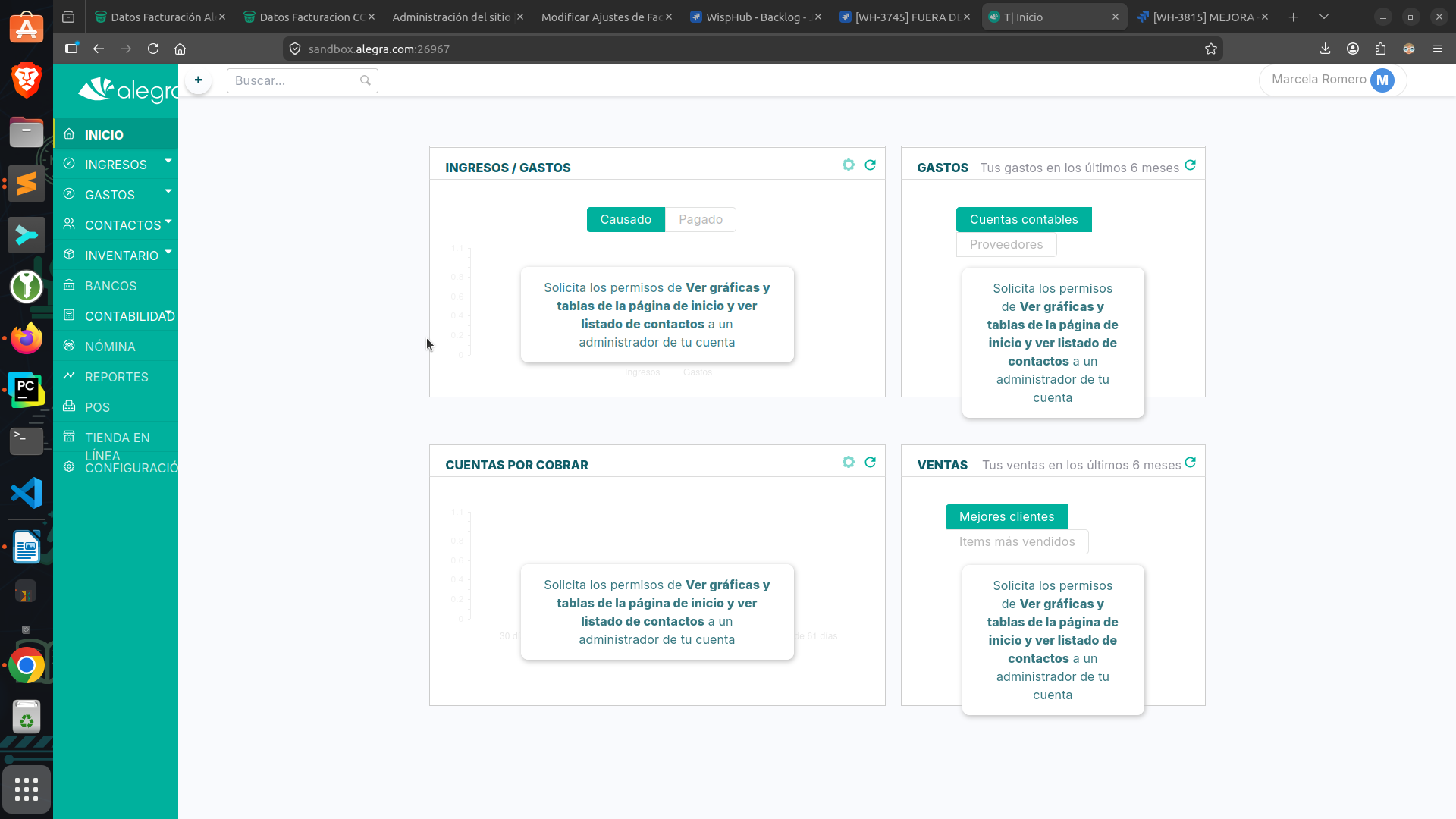
2 Dirígete a la sección de Configuración (icono de engranaje en la esquina superior derecha).
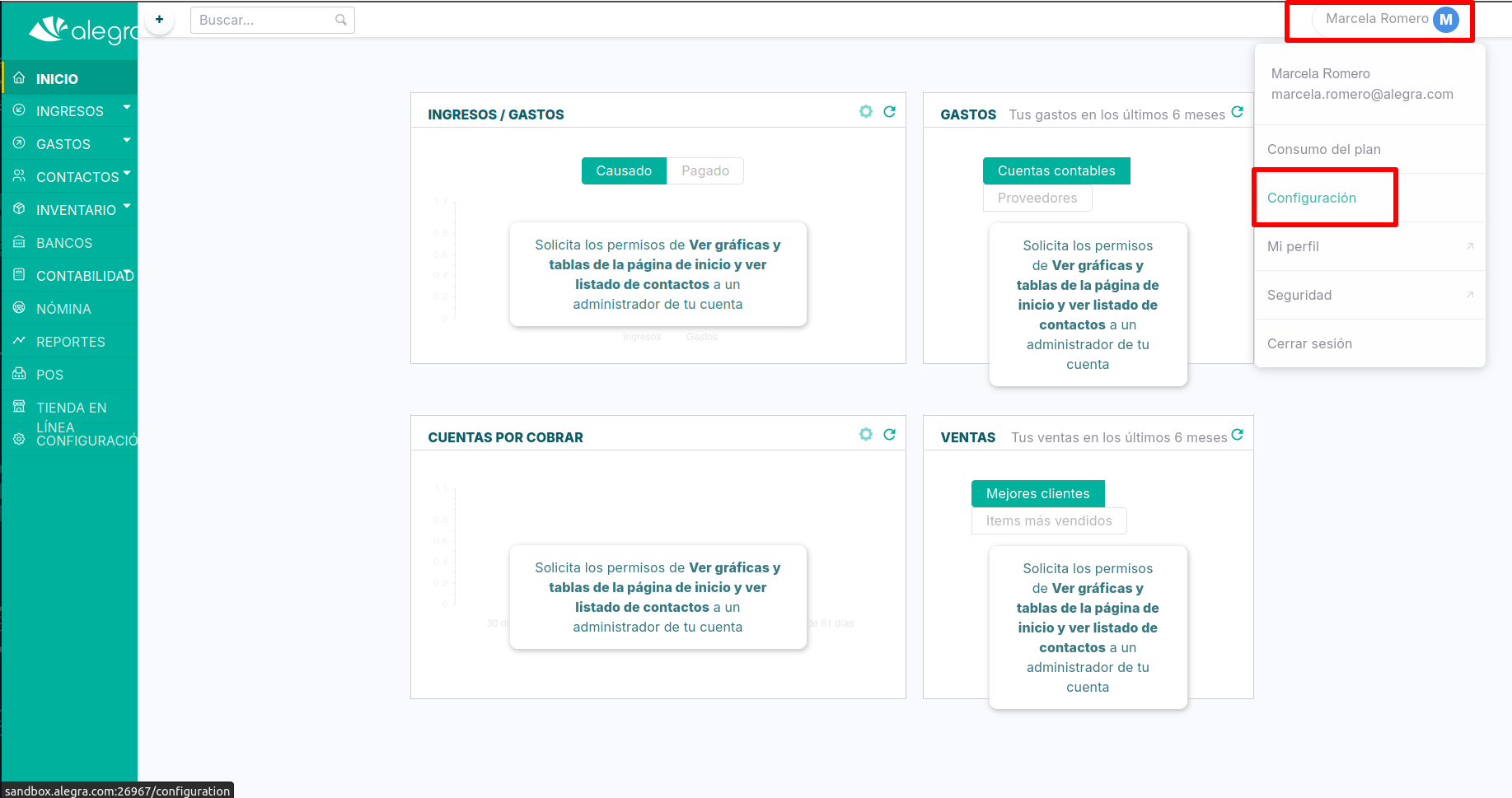
3 En el menú lateral, busca y haz clic en la opción API - Integraciones con otros sistemas.
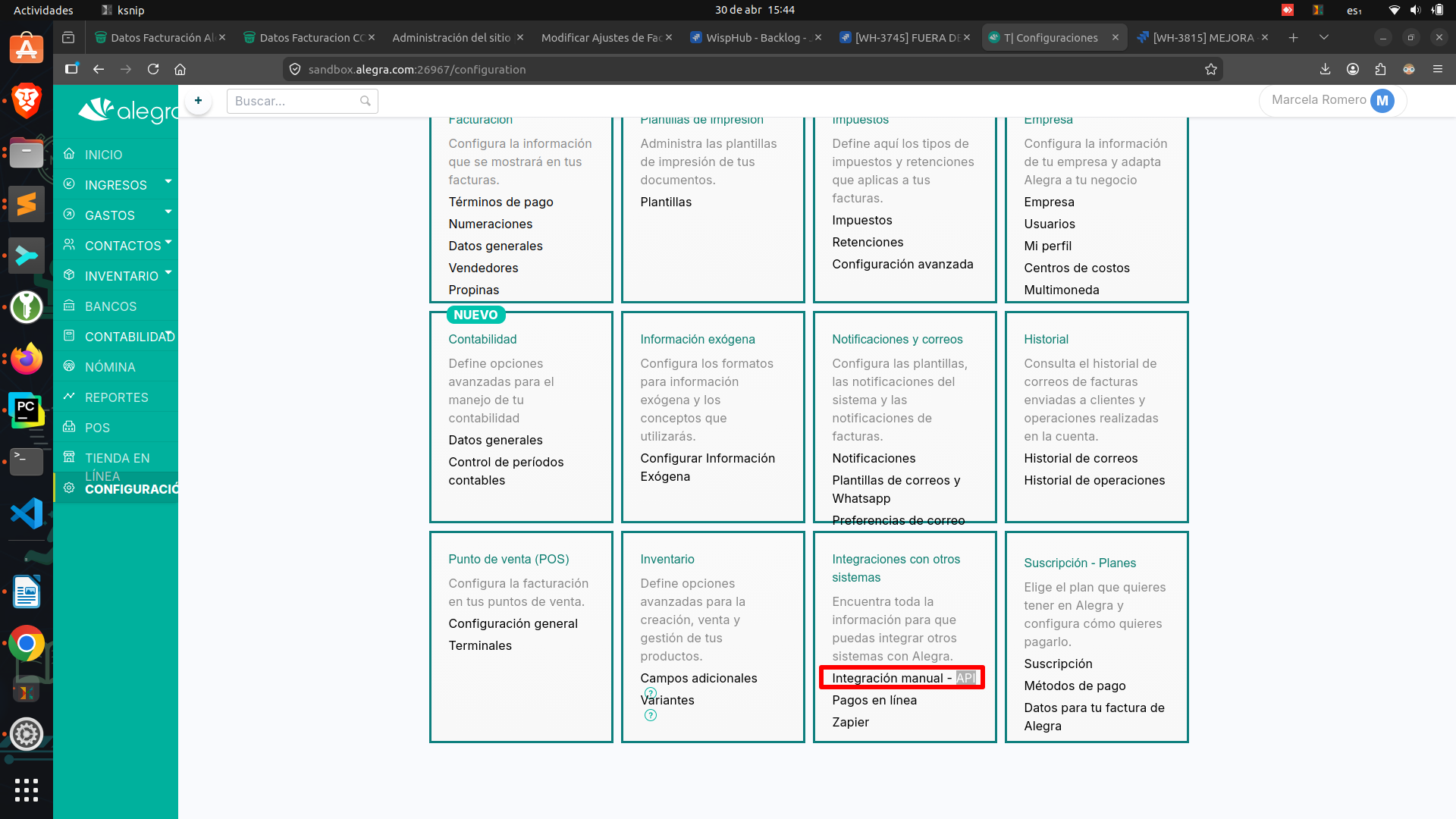
4 En esta pantalla encontrarás la información necesaria: tu correo y un Token API ya generado.
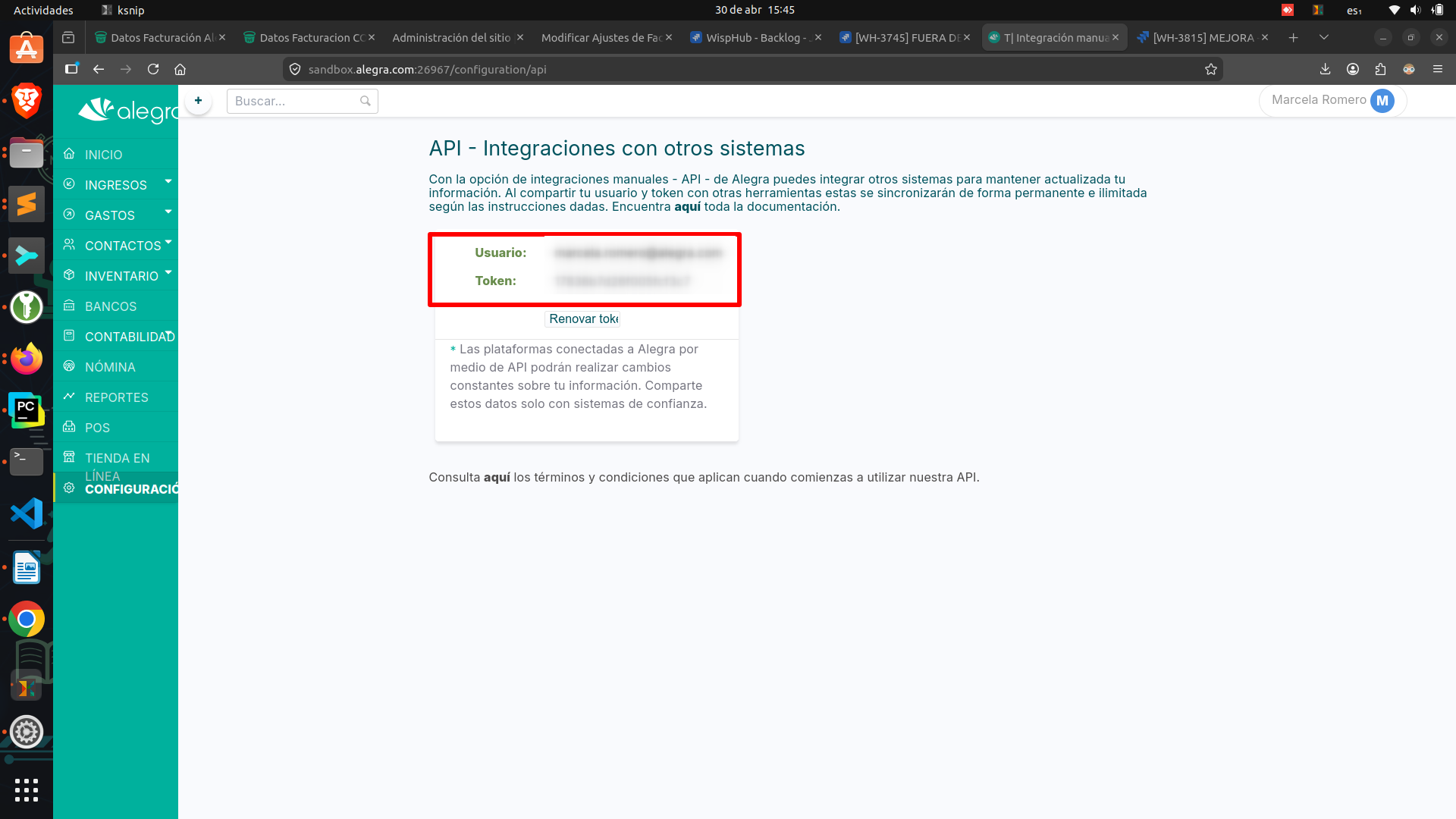
5 Si no ves un token o deseas generar uno nuevo, utiliza la opción que aparece en la misma pantalla.
IMPORTANTE
- Correo de Alegra
- Token API
Configurar la conexión en WispHub
Una vez que tengas las llaves de acceso, entra al apartado:
Ajustes > Facturación Electrónica > Alegra
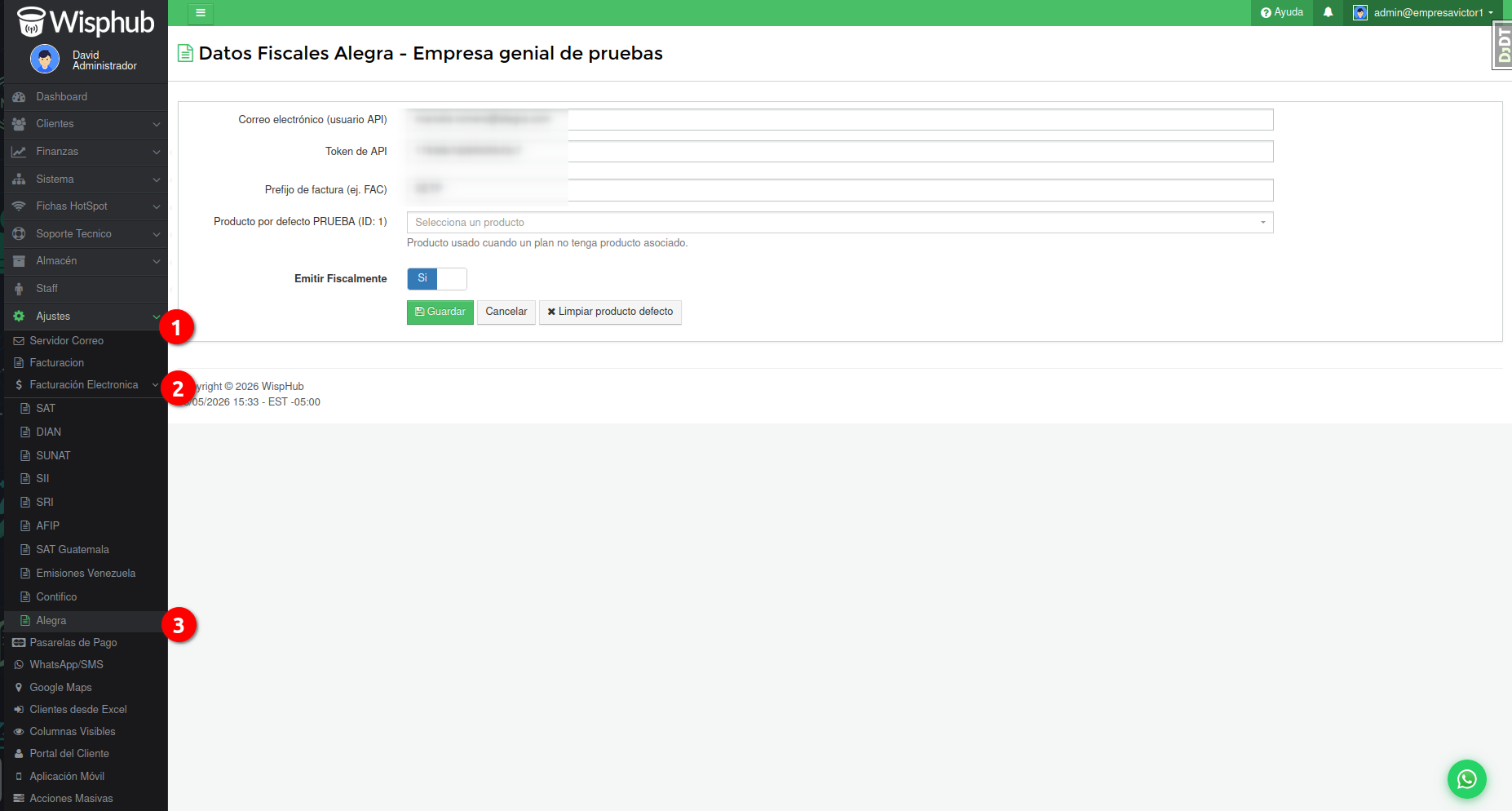
NOTA
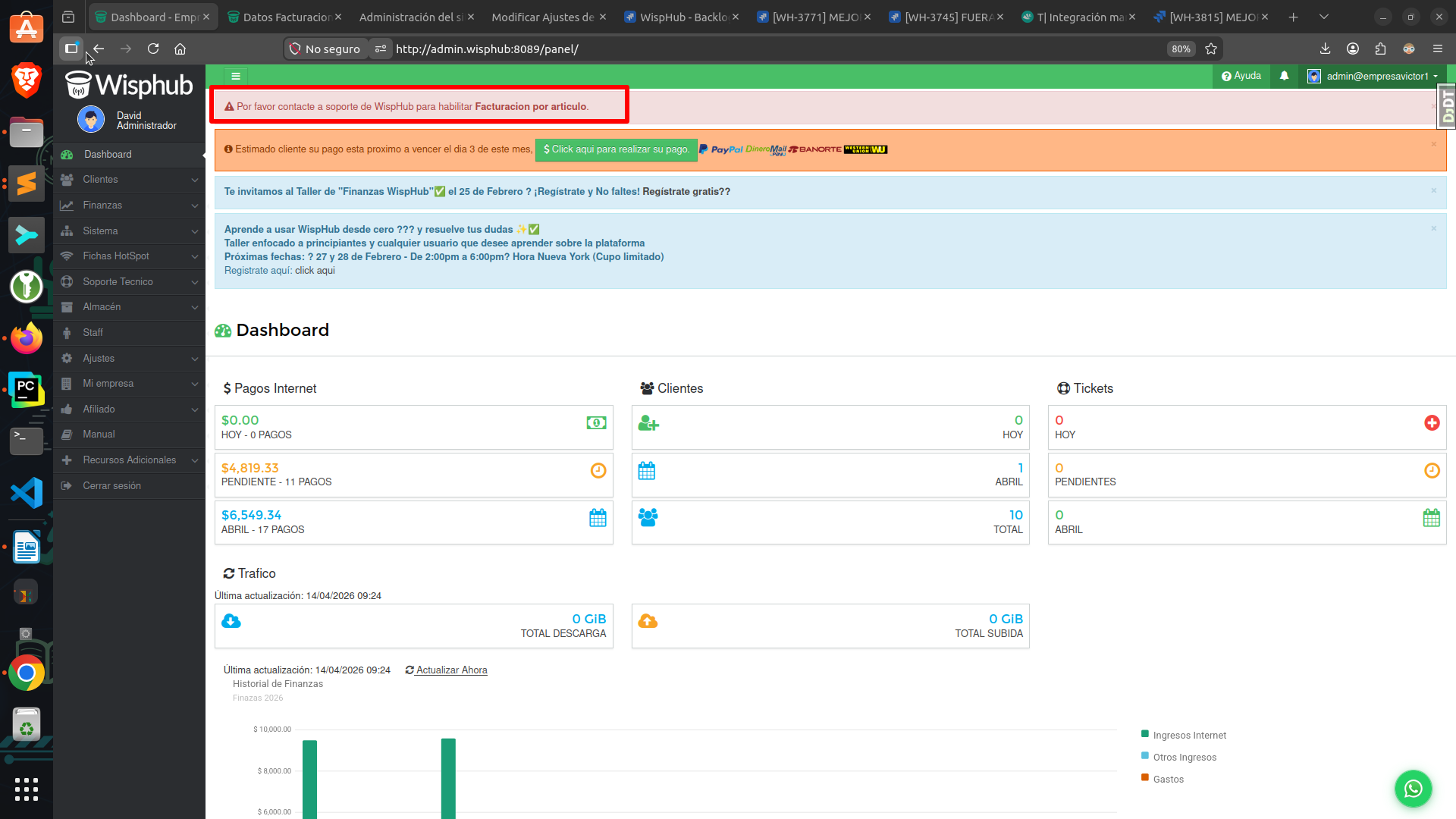
Posteriormente, dentro del módulo de integración con Alegra, deberás ingresar los siguientes datos:
- Correo de Alegra
- Token API
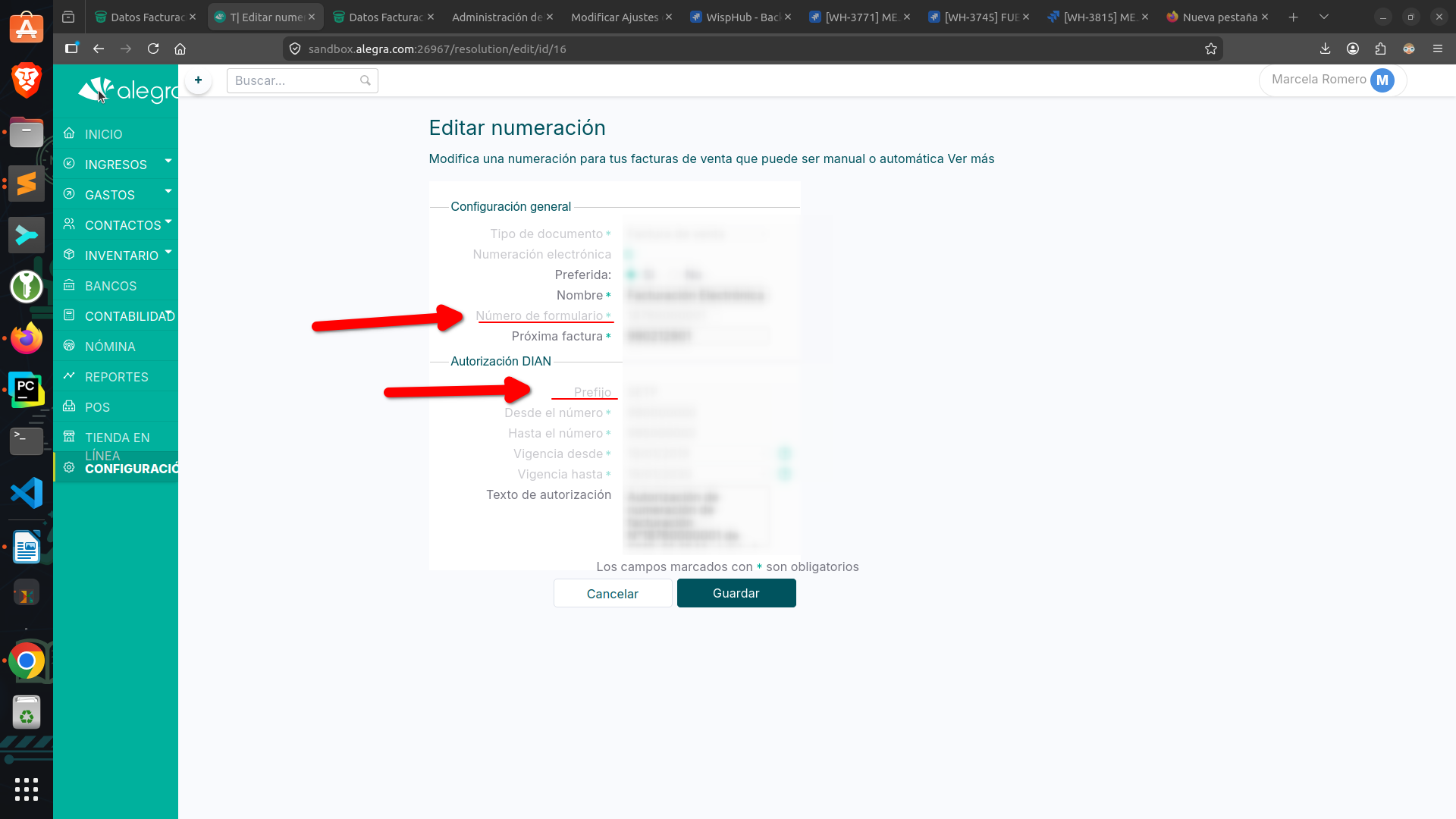
- Prefijos
Si no lo recuerdas pero ya lo configuraste en Alegra entra en la sección de configuraciones > Numeración
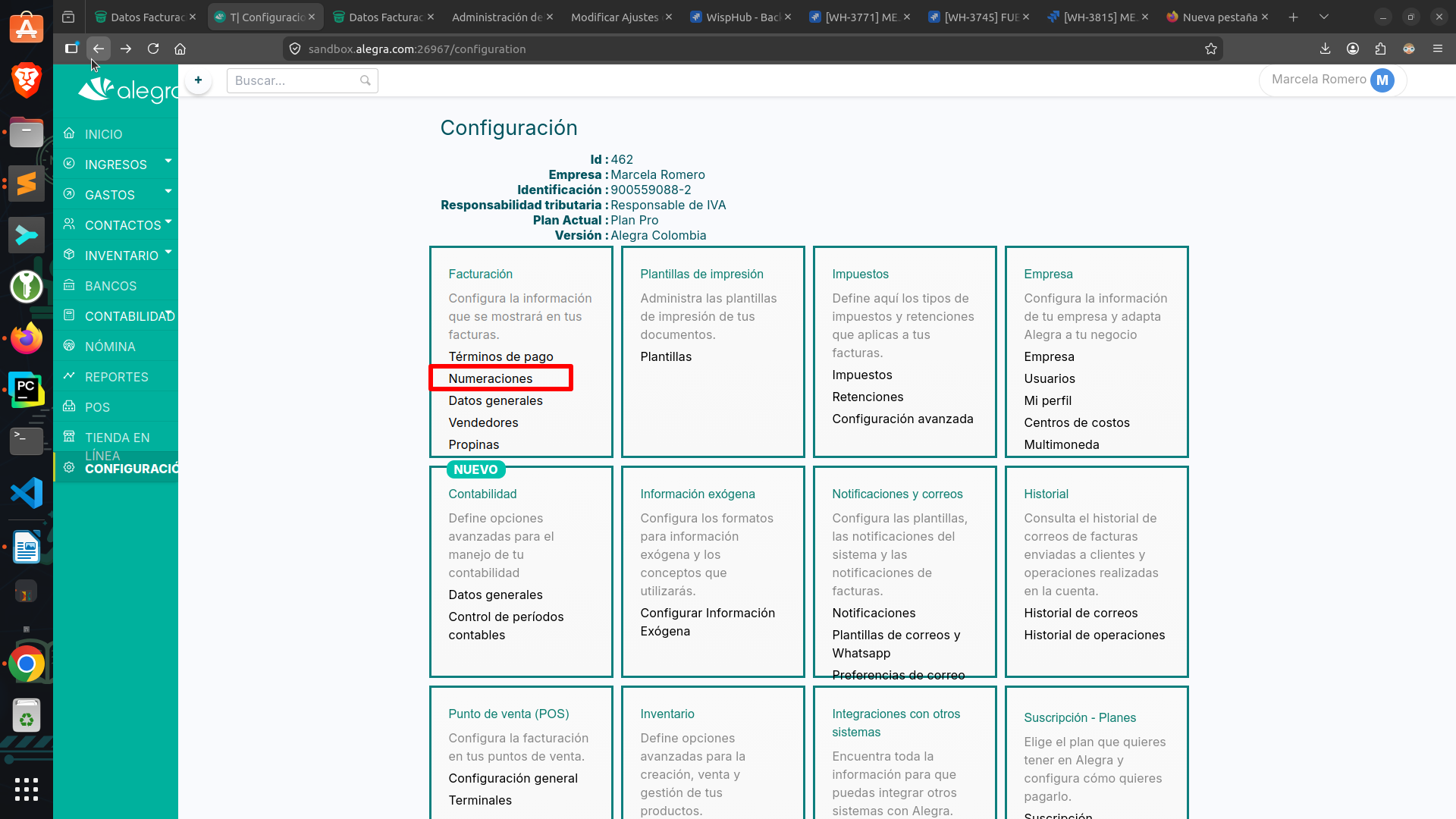
Configurar Numeraciones
Dentro encontrarás las diferentes numeraciones agregadas. Selecciona la que deseas usar y agrégala en WispHub.
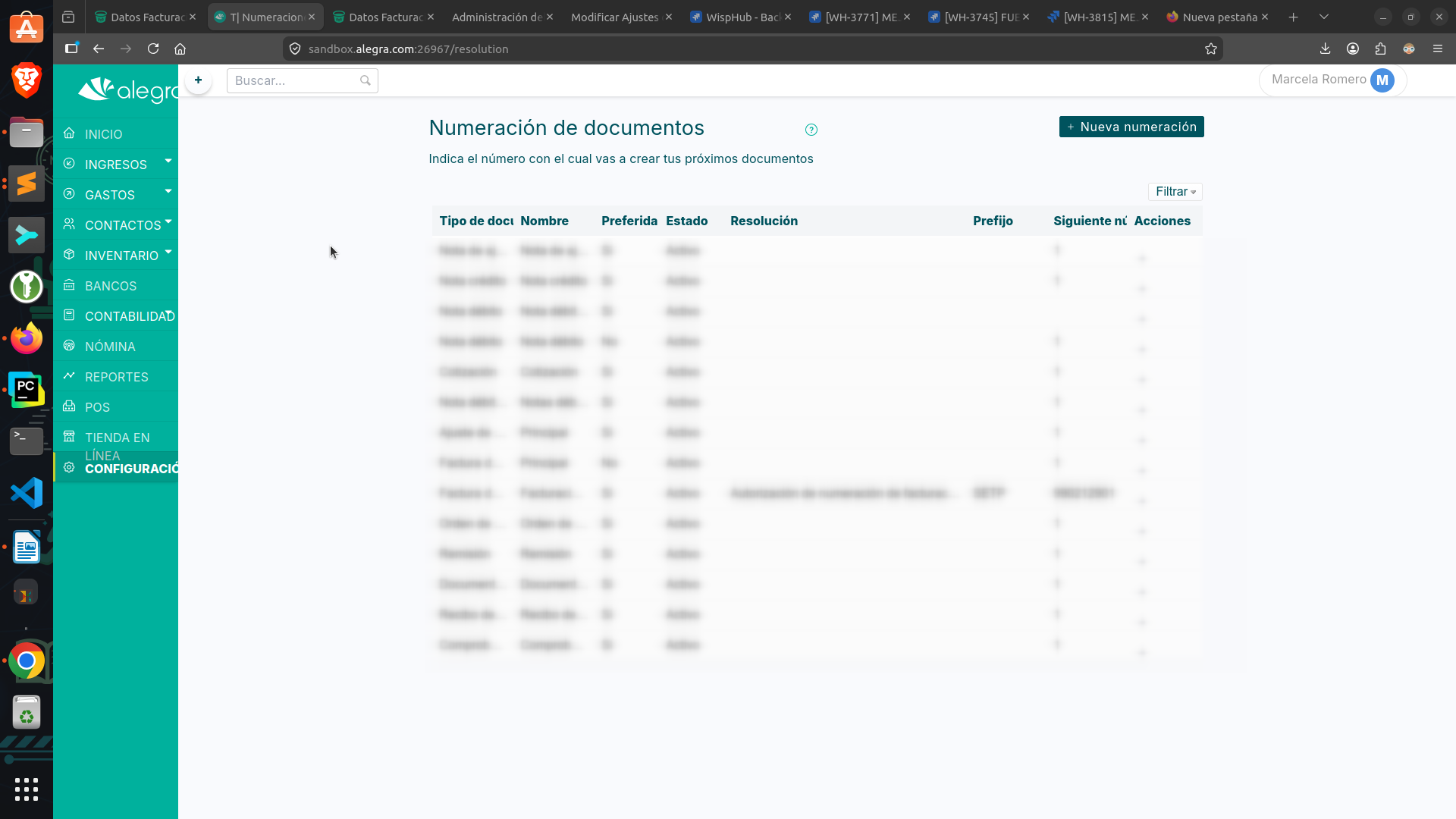
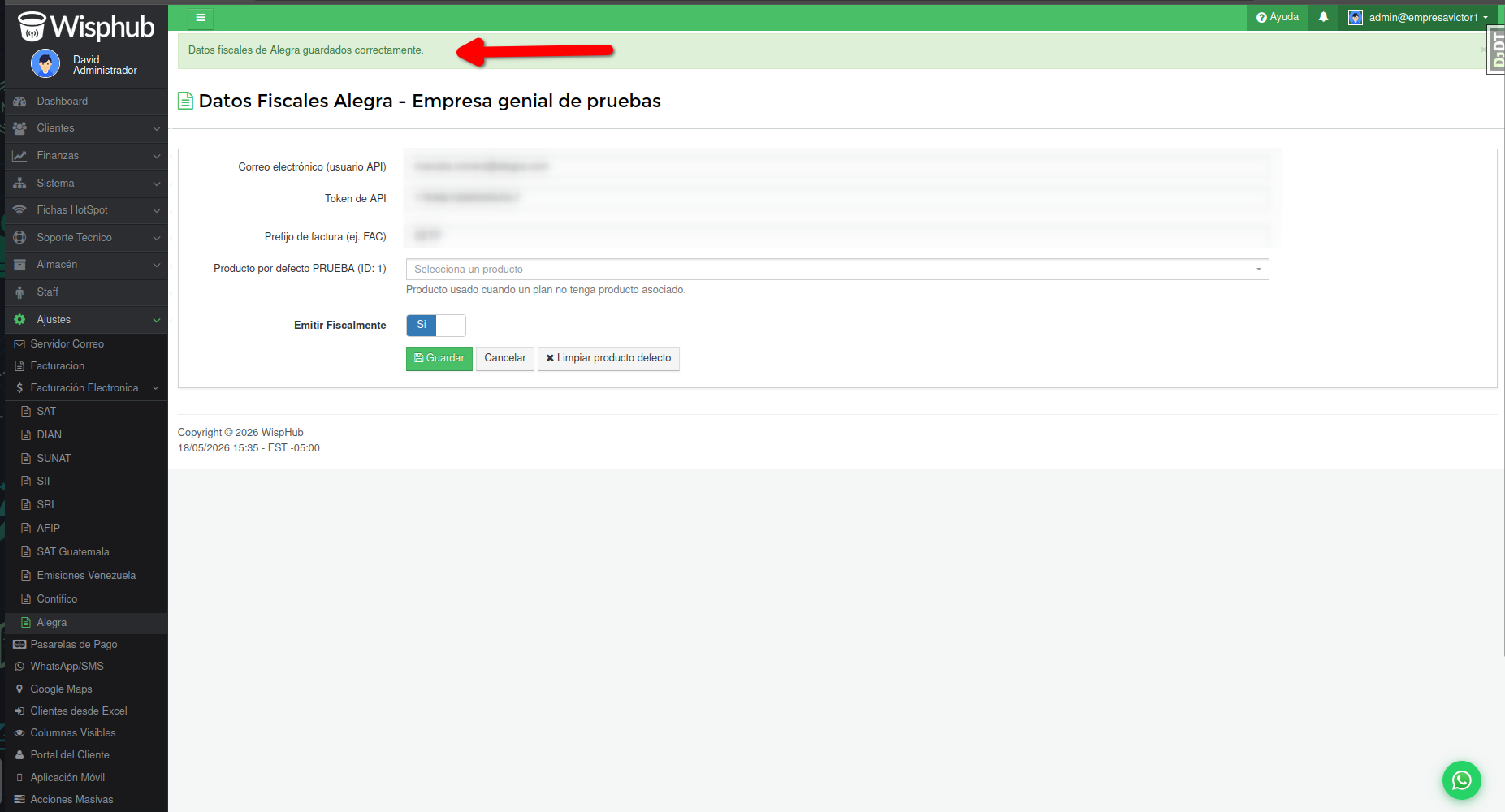
Una vez completado el formulario, guarda los cambios en WispHub.
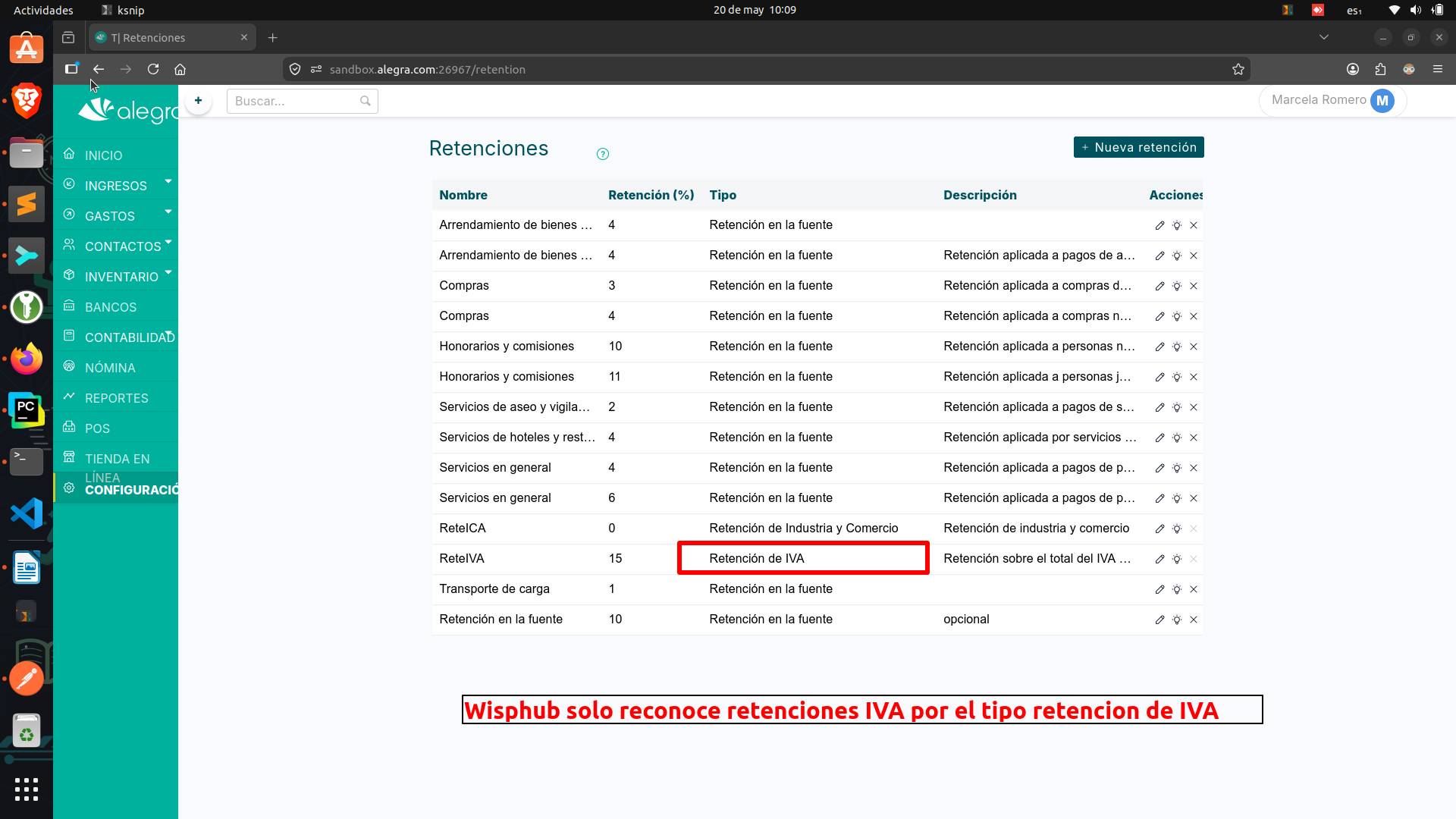
Alegra configura las retenciones
IMPORTANTE
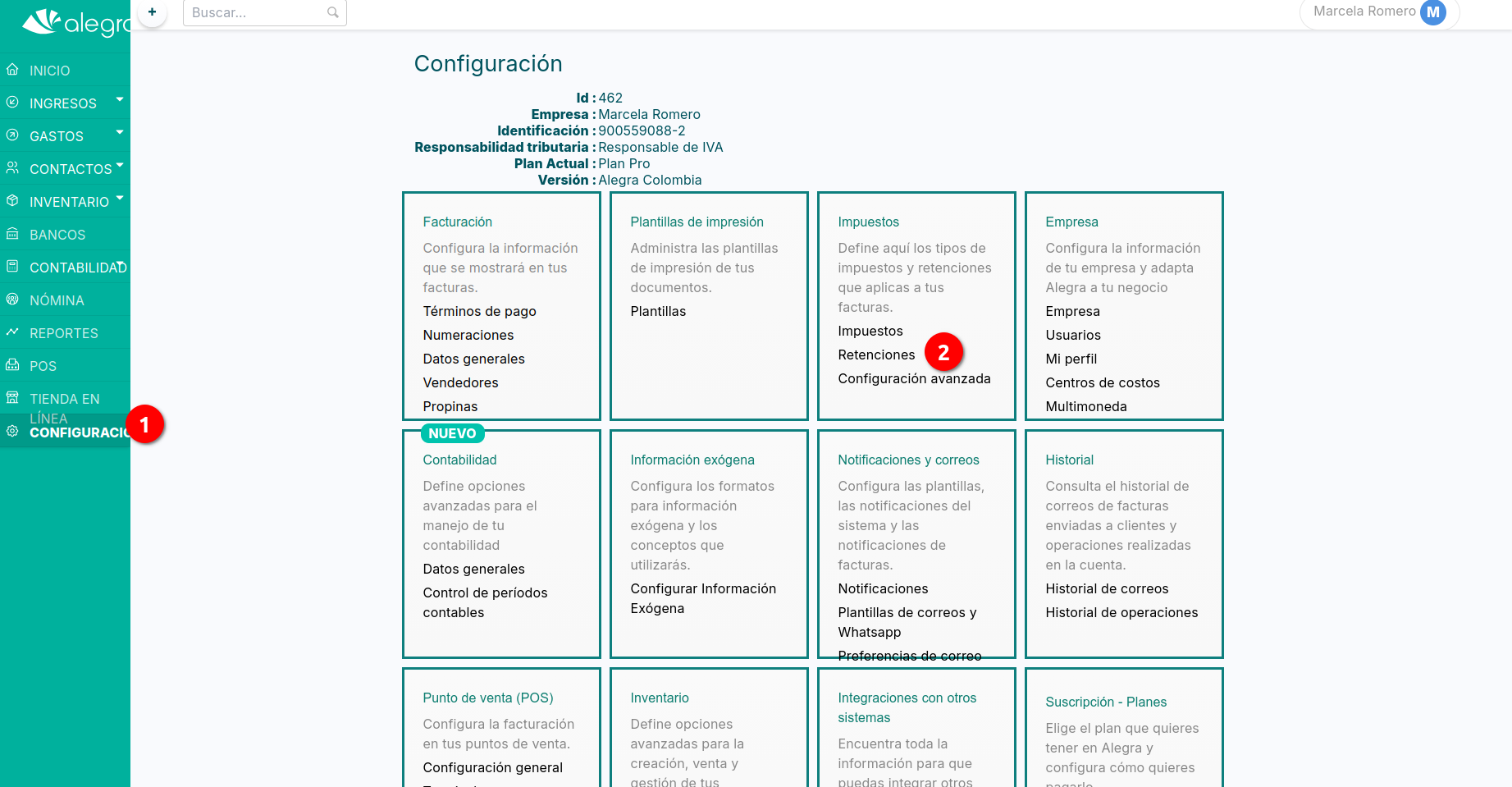
Para configurar las retenciones debemos ingresar a:
Configuración > Impuestos > Retenciones
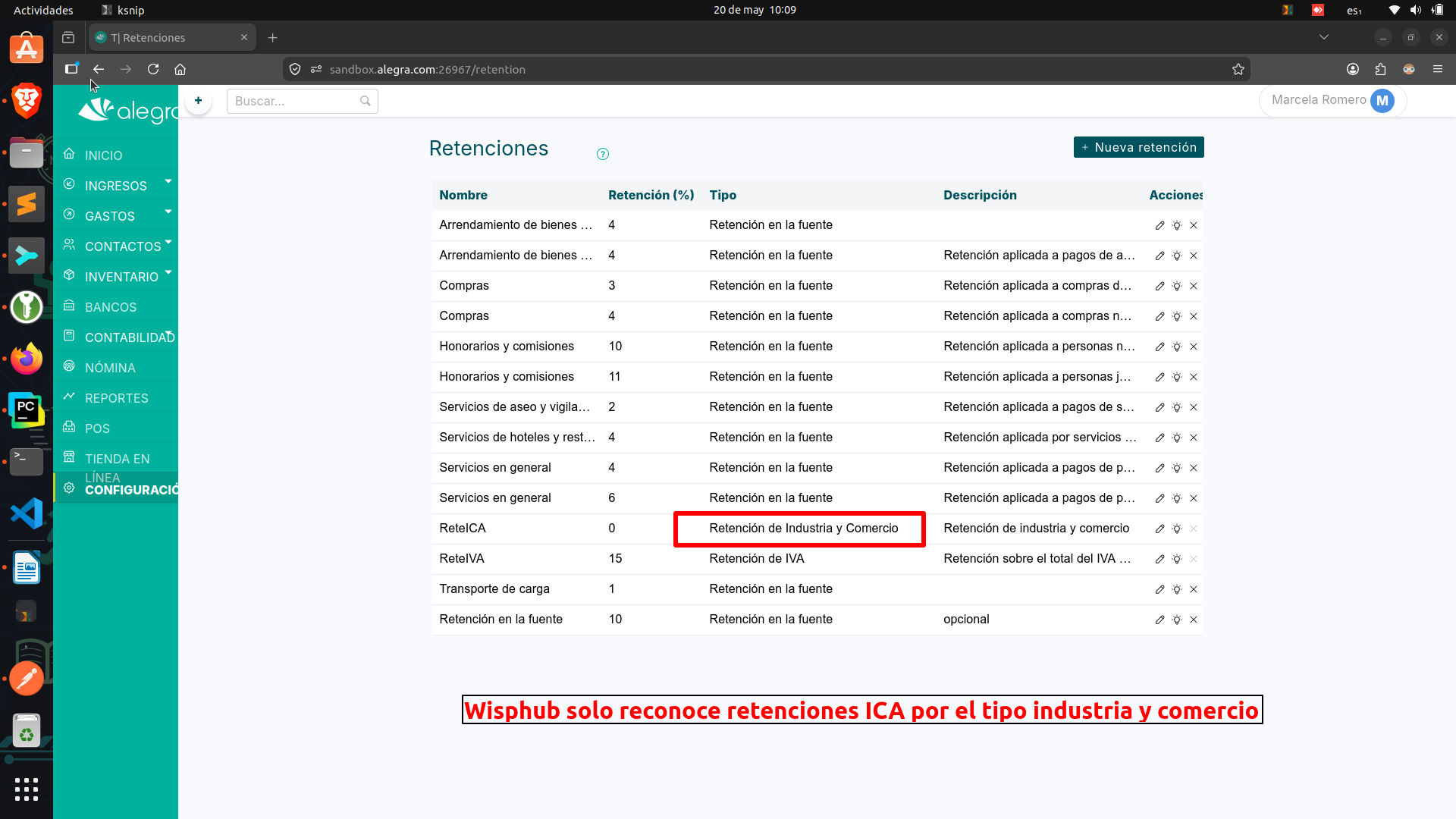
Retenciones ICA
Retenciones IVA
Configurando productos
Dentro de Alegra, en el apartado de Inventario de venta, podremos observar nuestros productos creados.
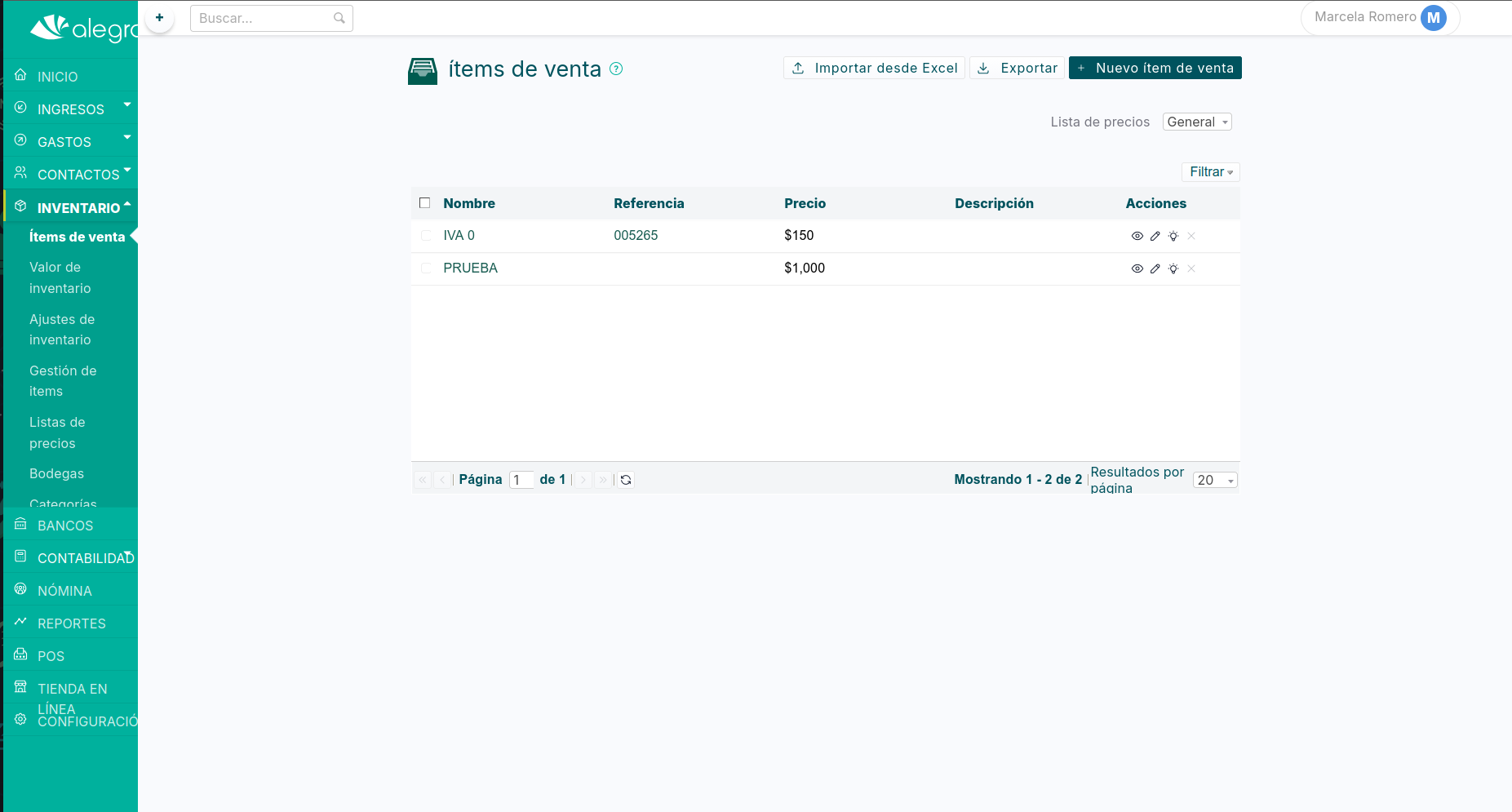
Los productos tendrán:
- Nombre
- Precio por defecto
- Impuestos
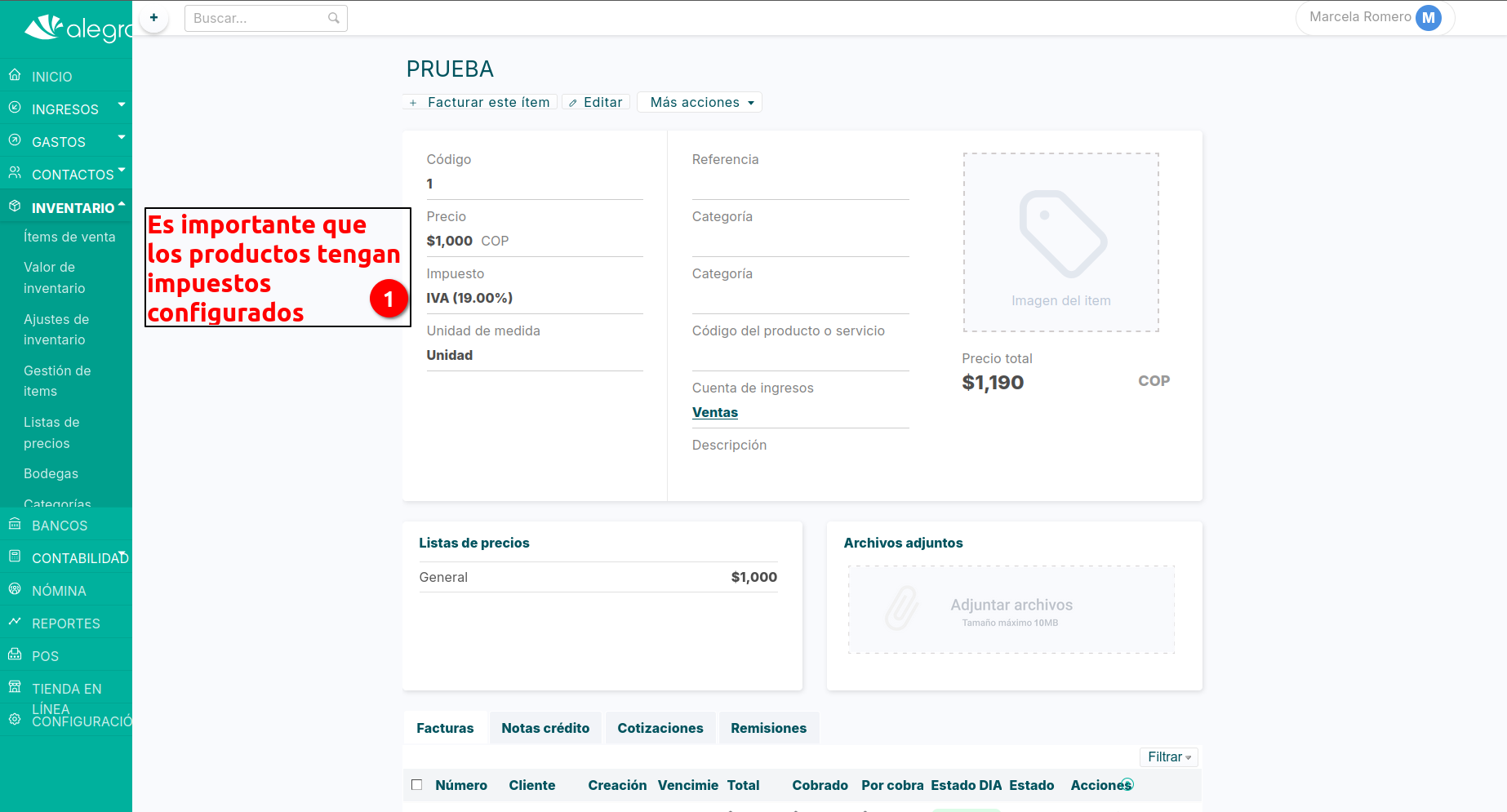
Es importante que los productos tengan impuestos previamente configurados, ya que WispHub utilizará estos mismos impuestos al generar las facturas.
RECOMENDACIÓN
Agregando impuestos de productos en WispHub
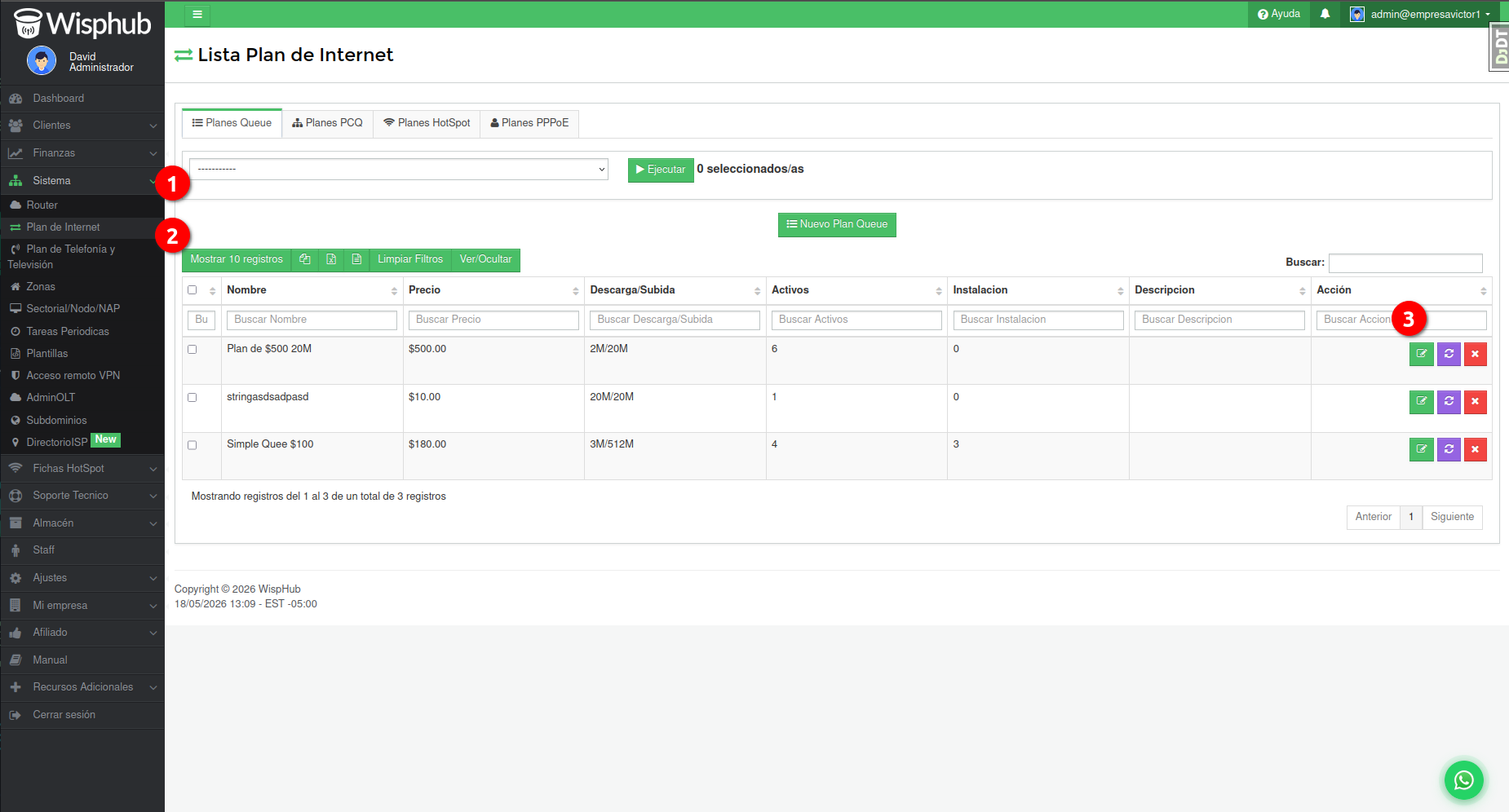
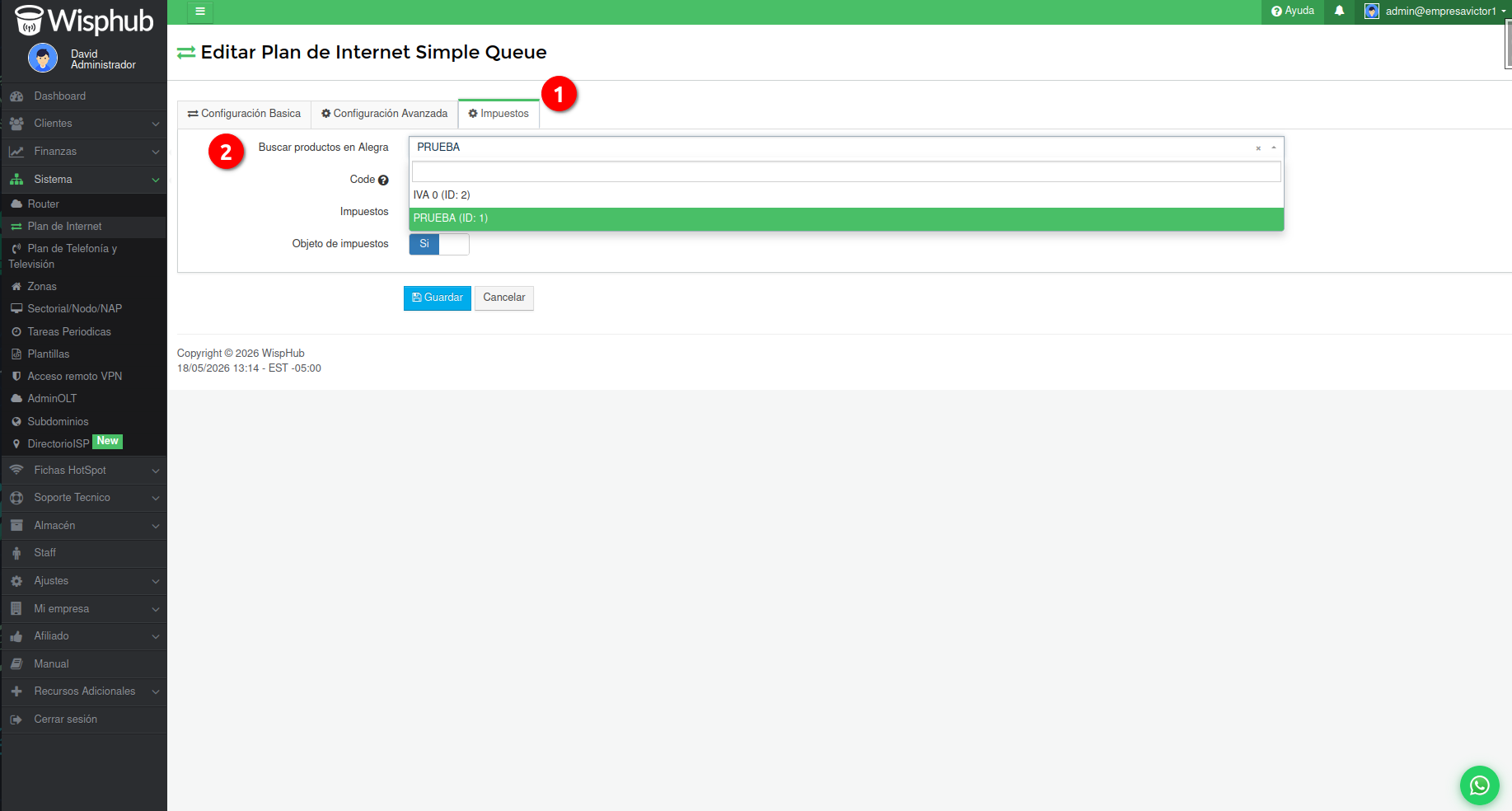
Al igual que otras facturaciones dentro de WispHub, podemos editar nuestros planes y encontraremos la zona de impuestos.
Esta sección permitirá definir qué impuestos de Alegra utilizar.
NOTA
Configurando clientes de Alegra a WispHub
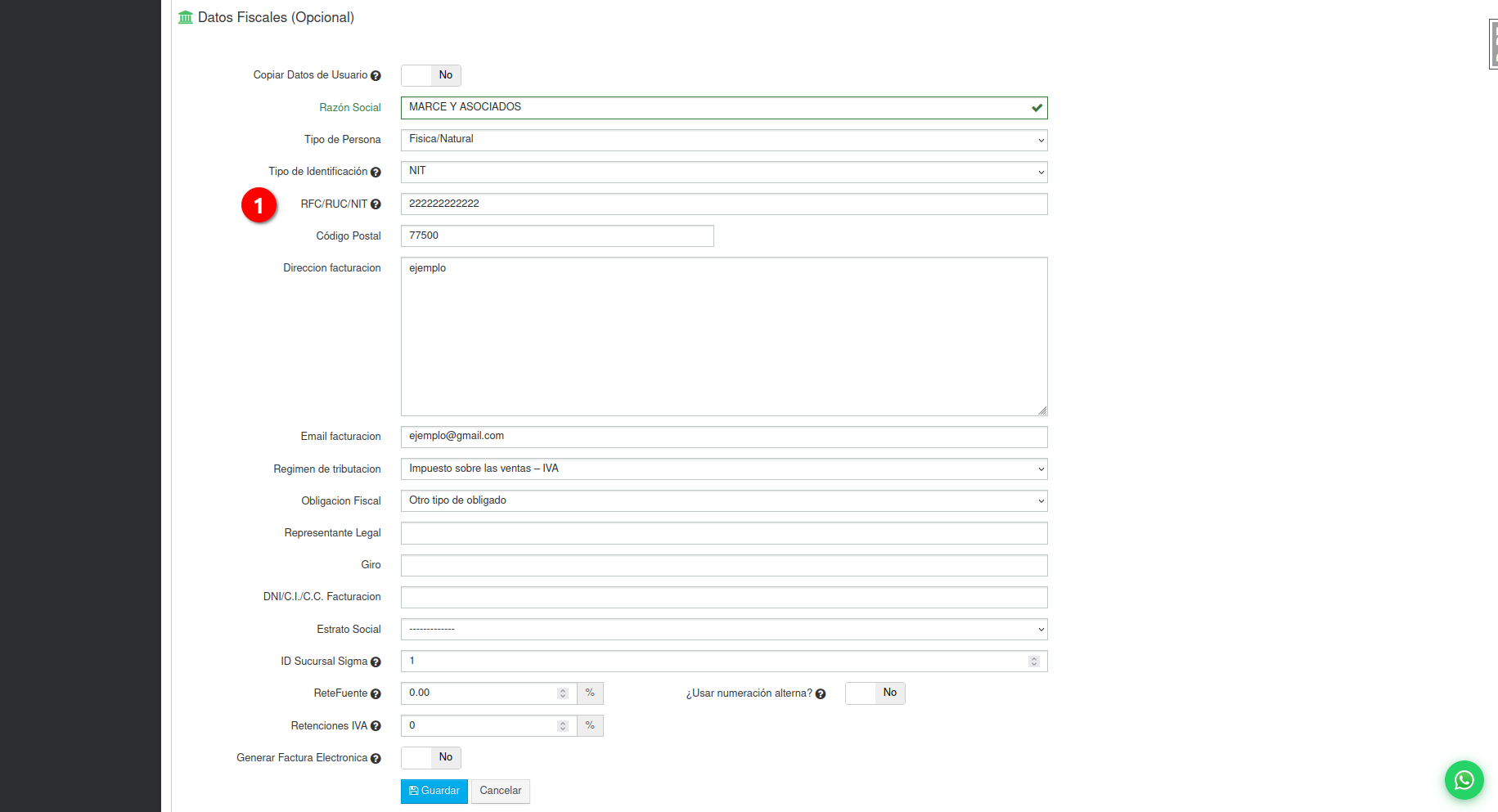
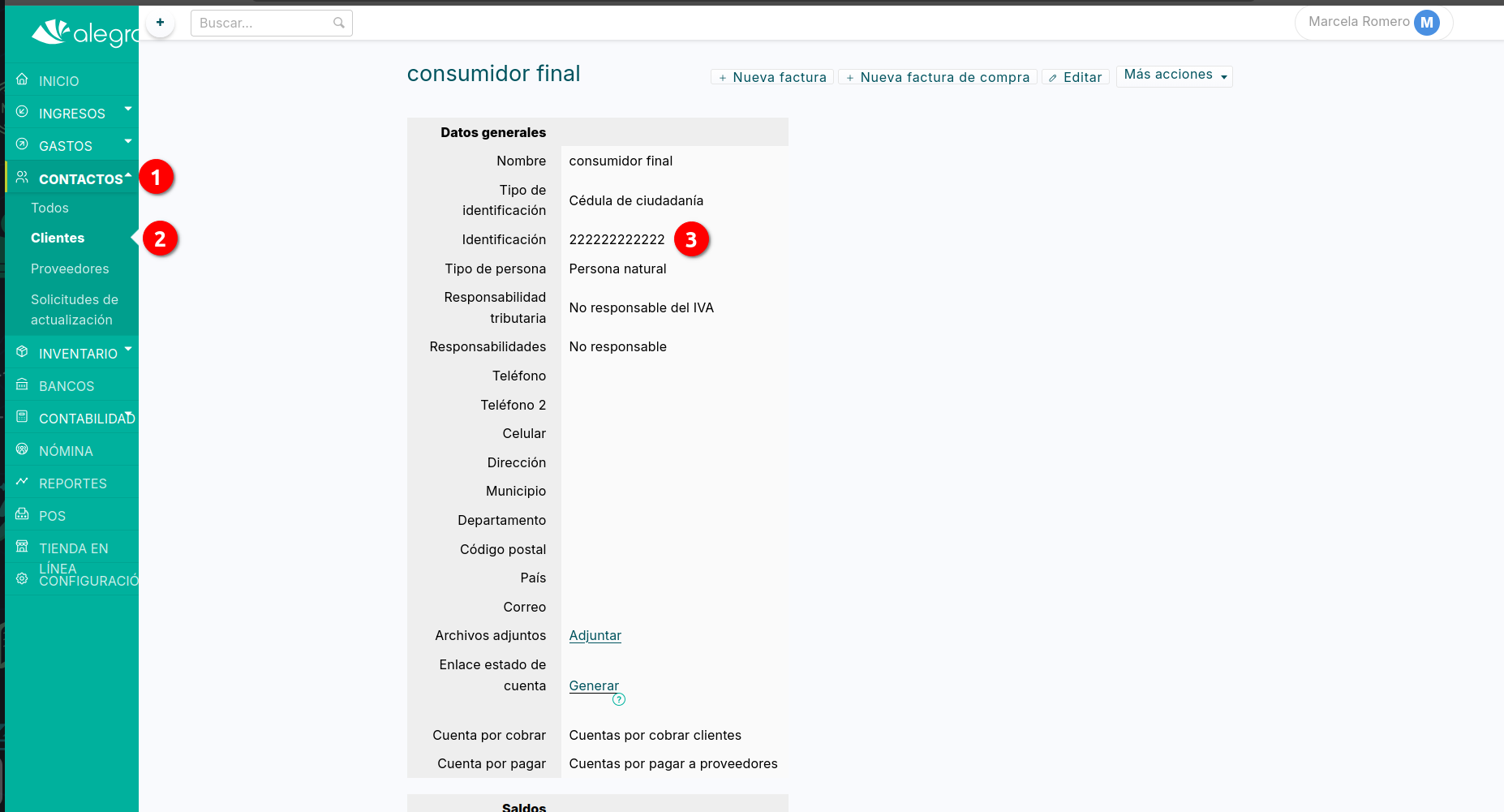
Si tenemos algún cliente registrado previamente en Alegra, este será reconocido en WispHub mediante su NIT.
El NIT es el identificador que comparten tanto WispHub como Alegra.
Por lo tanto, si un cliente ya existe en Alegra, solo bastará con registrar el mismo NIT en WispHub y las siguientes facturas creadas desde WispHub quedarán asociadas a dicho cliente en Alegra.
NOTA
Configurando clientes de WispHub a Alegra
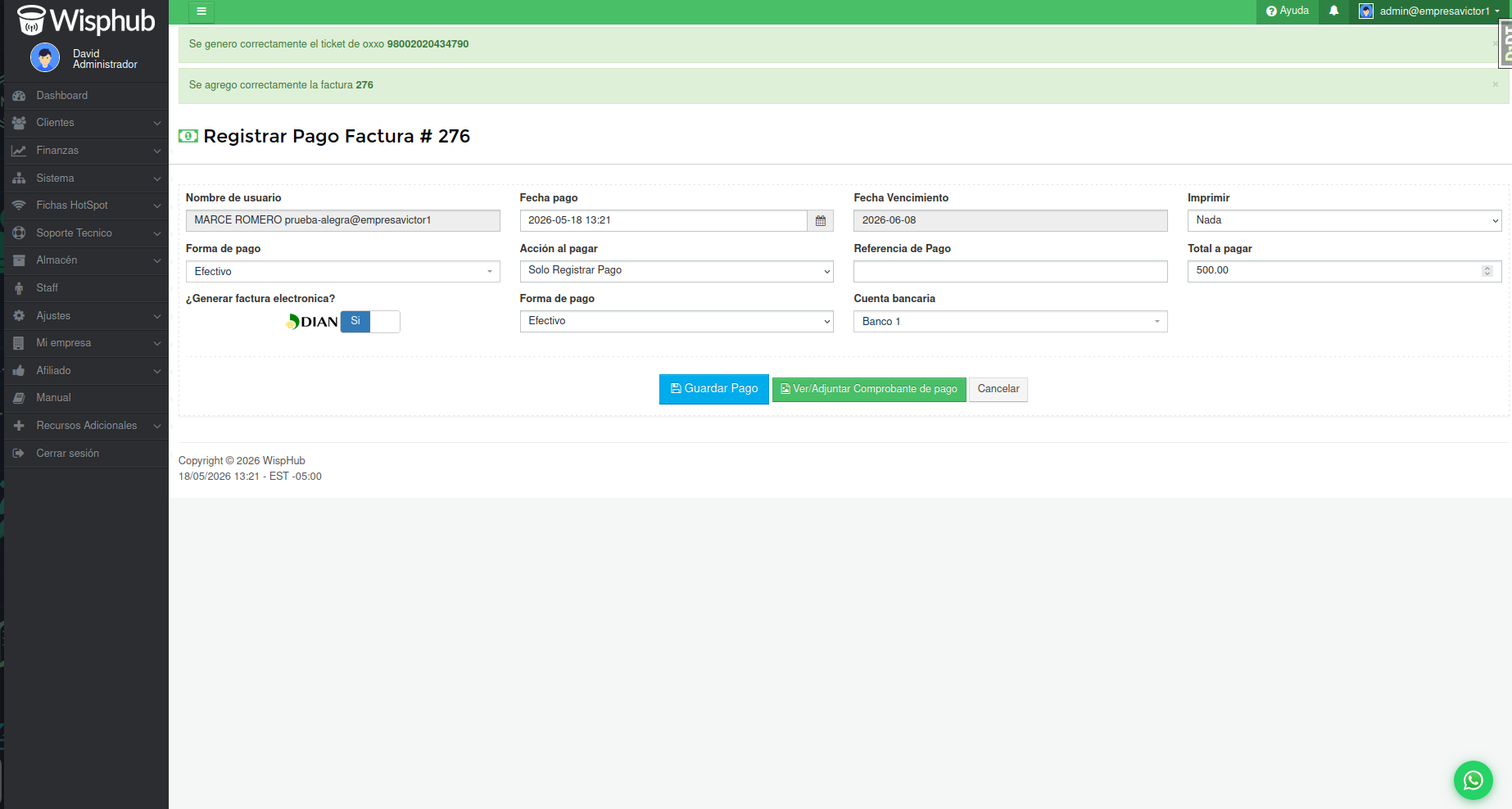
En caso de que el NIT no exista registrado en Alegra, WispHub creará automáticamente el cliente al momento de enviar una factura a Alegra.
IMPORTANTE
La creación automática del cliente NO ocurre al editar o crear clientes en WispHub.
Esta acción solo ocurre:
-
Al registrar un pago
-
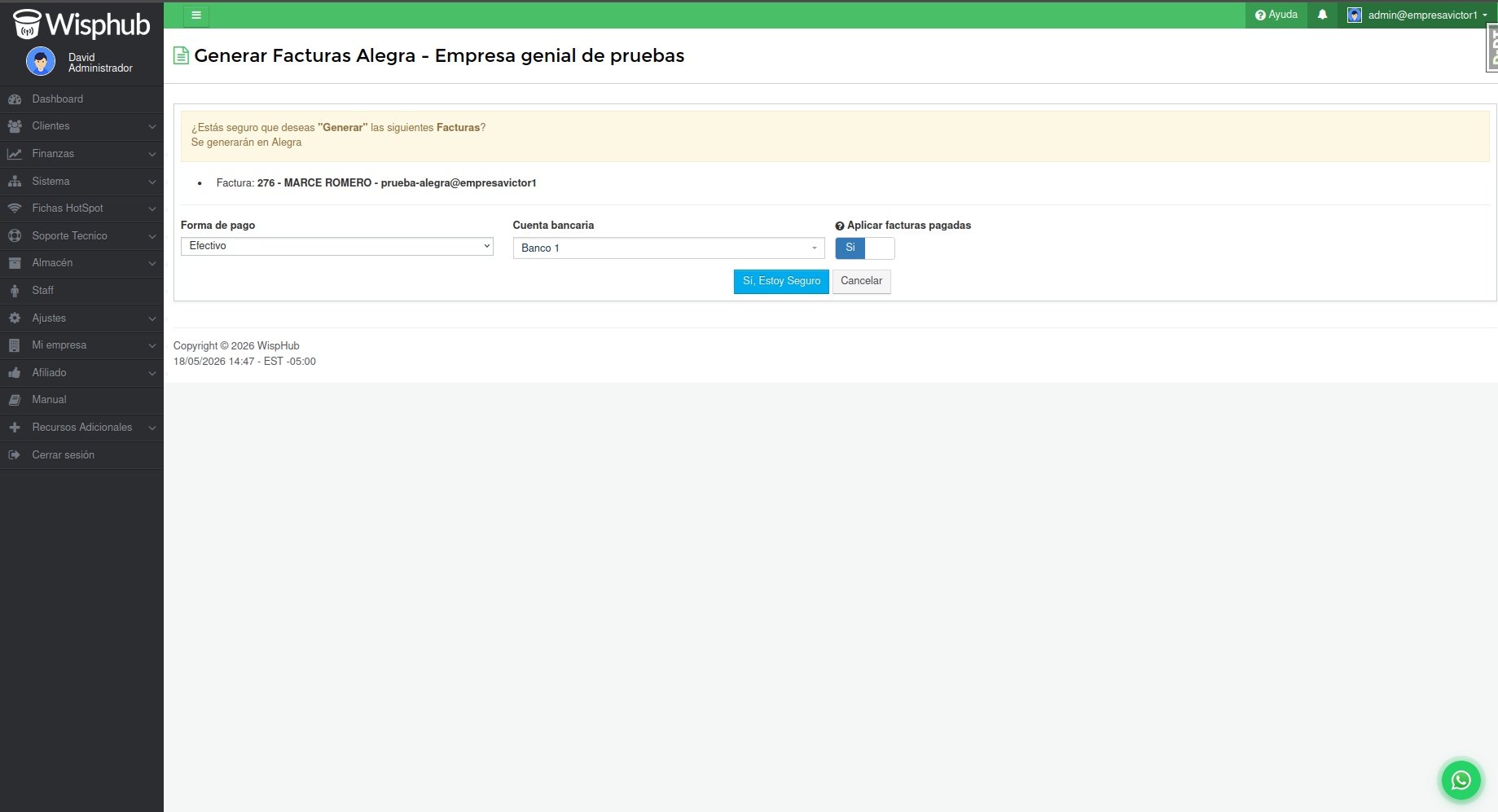
Al generar facturas mediante acciones masivas
20 de Mayo de 2026 a las 10:16 - Visitas: 528