
Autorizar ONU (ONT) SmartOLT
¿Cómo autorizo una ONU desde WispHub?
Autorizar ONU desde la lista de ONUs no configuradas
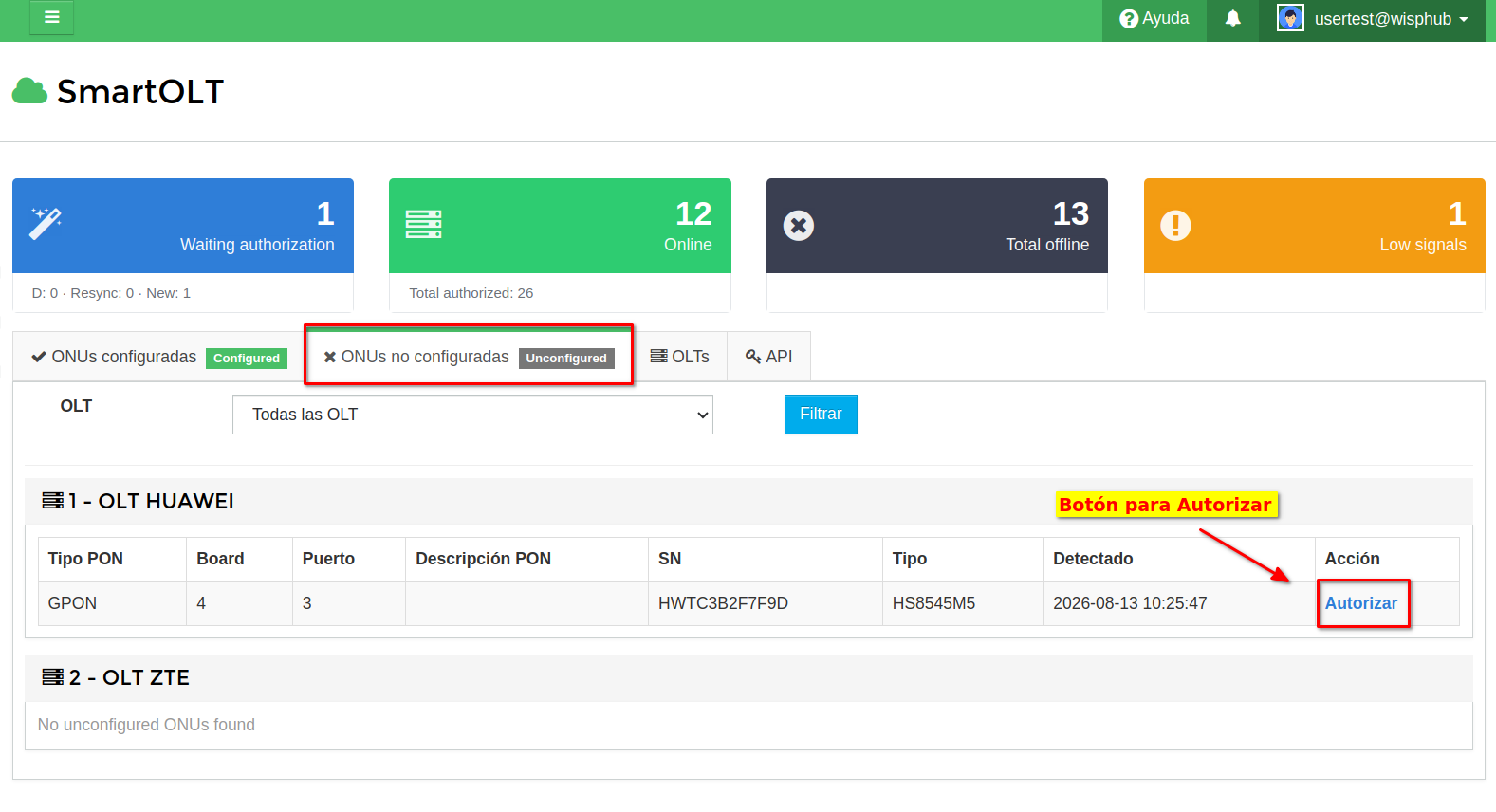
1 Ingrese a https://wisphub.net/smartolt/ y, en las tablas de abajo, dé click en la opción ONUs no configuradas. Después, seleccione la ONU que desea autorizar y dé click en el botón Autorizar de la opción deseada.
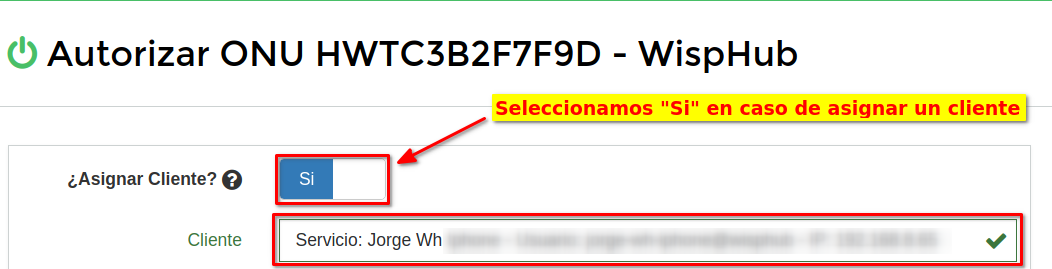
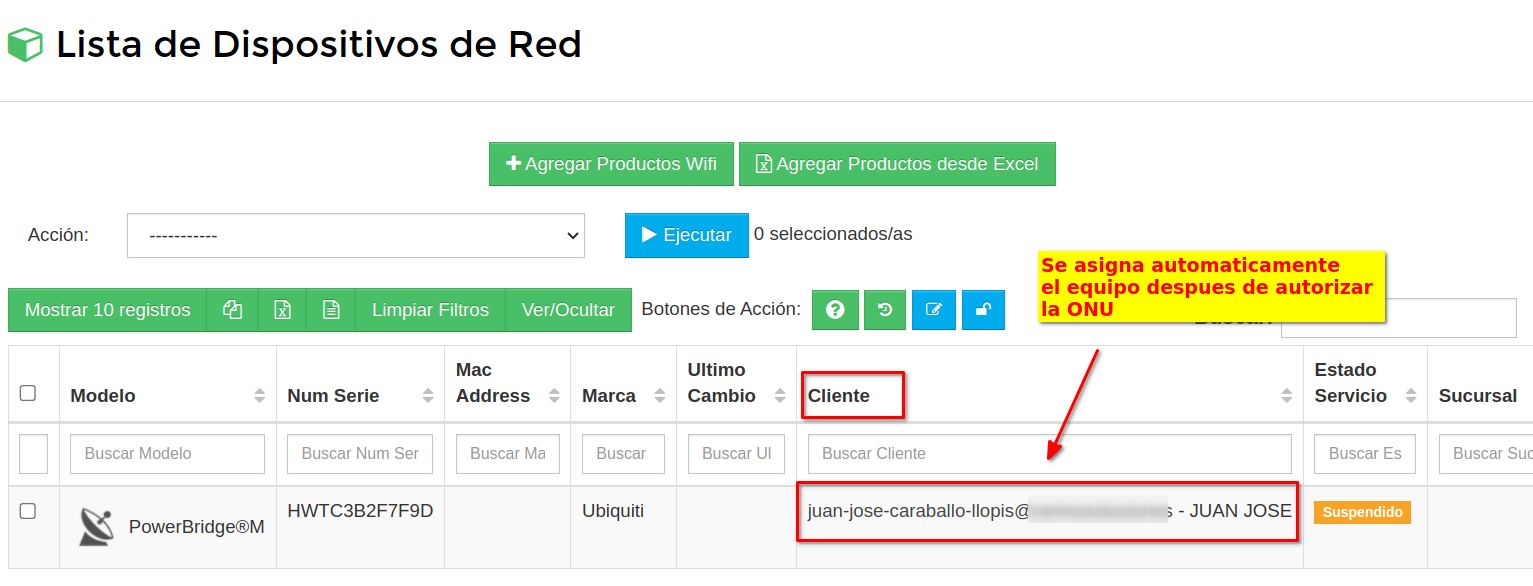
2 Si lo desea puede asignar/vincular un cliente a su equipo, busque al cliente al que desea asignarle la ONU ingresando su nombre o IP en el buscador y seleccionelo.
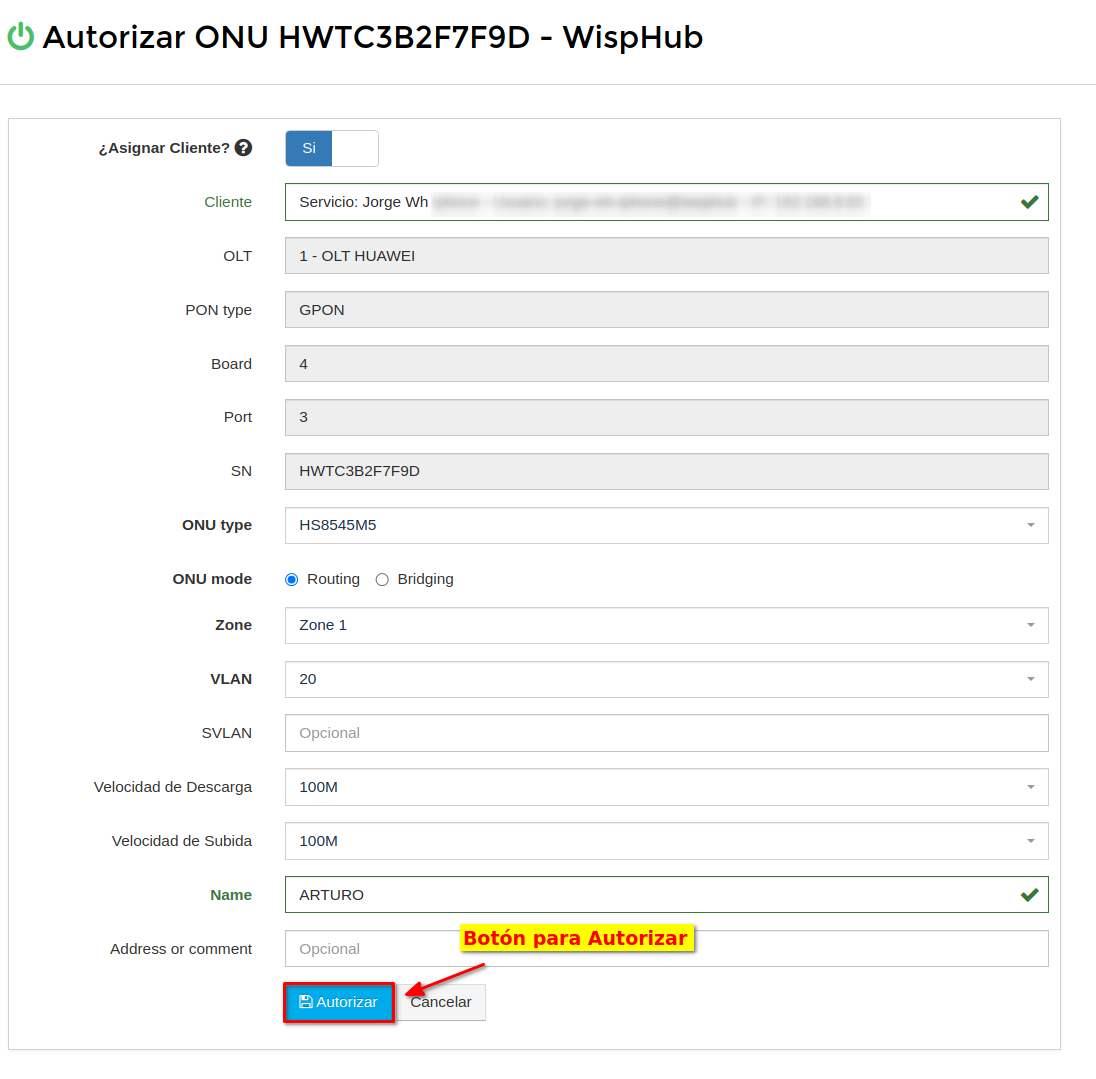
3 Por último, llenamos el formulario con la información necesaria y damos click en Autorizar.
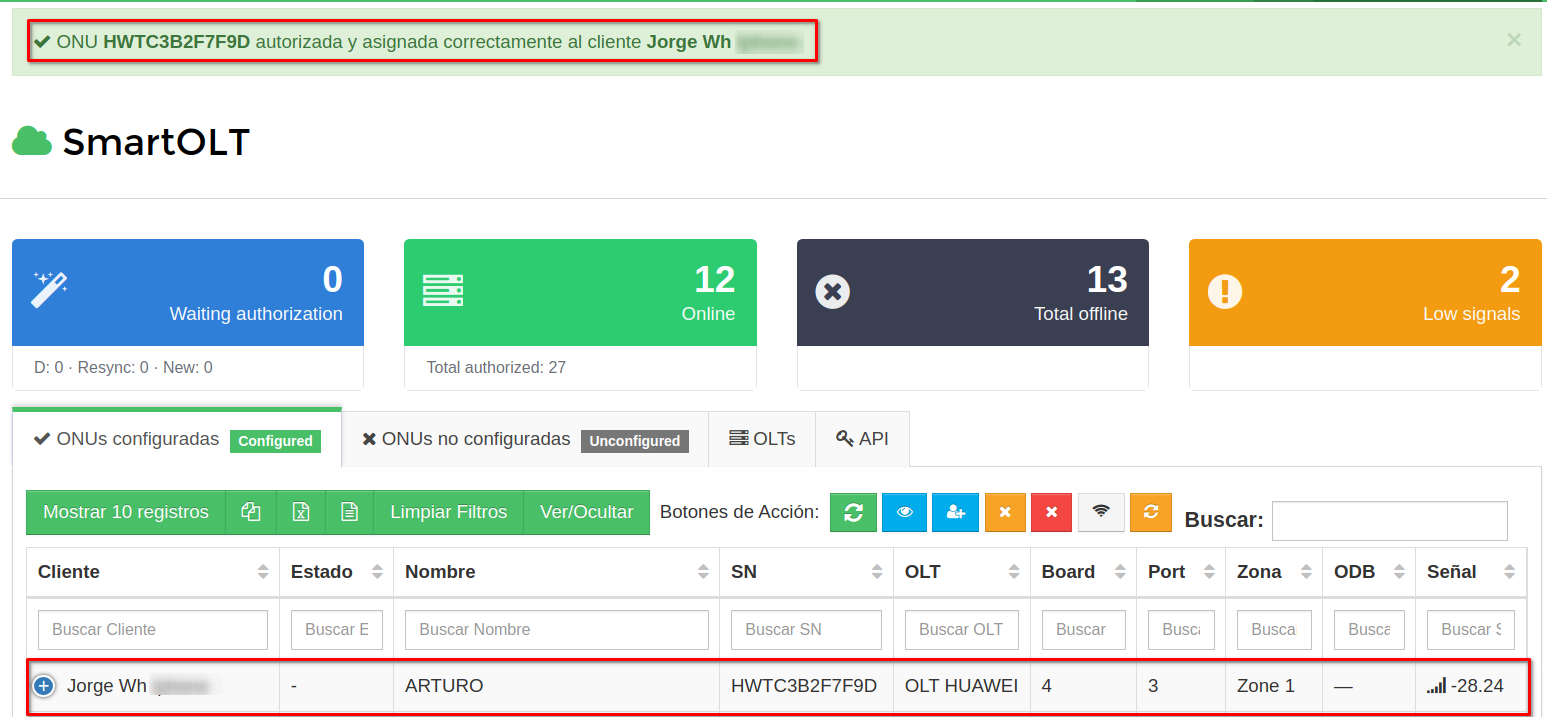
Si todo es correcto, veremos el siguiente mensaje:
Asignar ONU y asignar equipo en almacén
-
Requisito previo: tener el equipo registrado
¿Cómo agrego mi equipo al almacén?
1 En la lista de dispositivos de nuestro almacén, debemos tener registrados nuestros equipos con el mismo número de serie de las ONUs que tenemos disponibles para asignar.
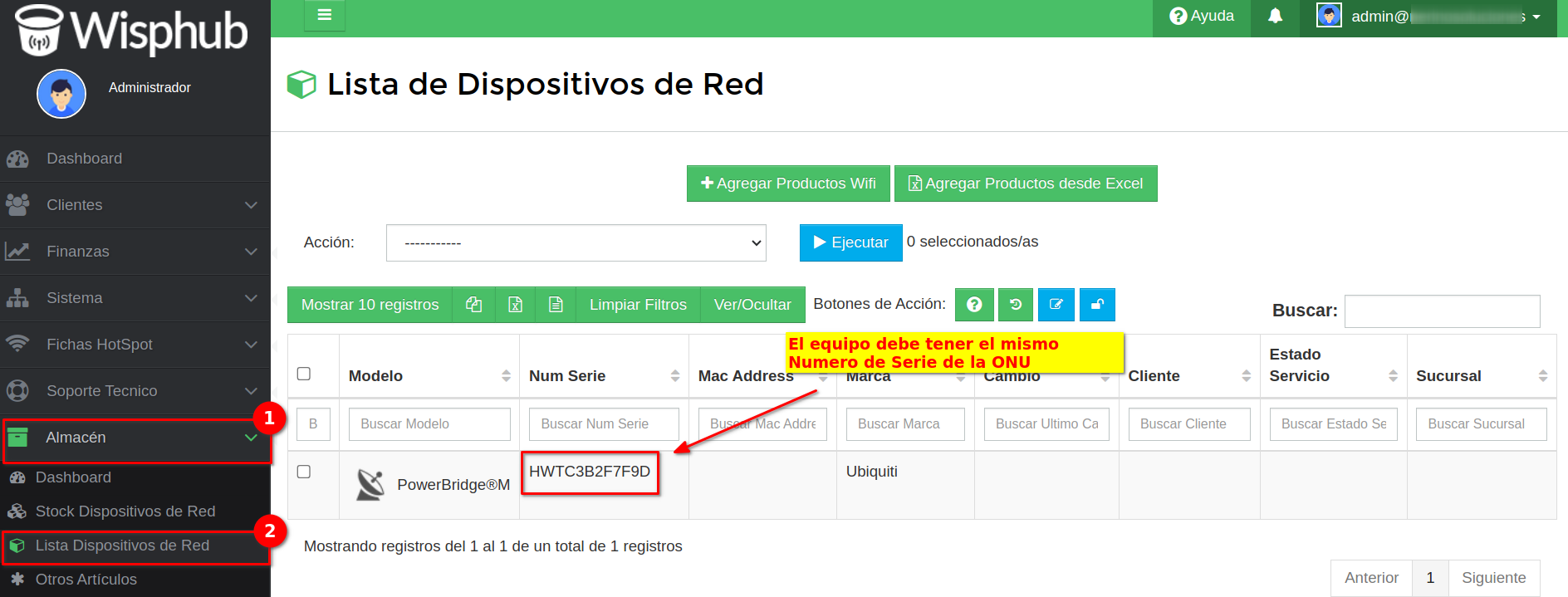
2 En este caso, lo haremos desde la lista de ONUs no configuradas. Colocamos los datos necesarios y finalizamos el proceso.
13 de Agosto de 2026 a las 11:39 - Visitas: 336