
Detalles de una Onu SmartOLT
Al ver los detalles de una ONU con la integración de SmartOLT usted puede realizar las siguientes acciones:
- ¿Dónde ver el Detalle de una ONU con la integración de SmartOLT?
- ¿Cómo editar la dirección y ubicación de una ONU?
- ¿Cómo cambiar las VLANs adjuntas de una ONU?
- ¿Cómo cambiar el plan de velocidad de una ONU?
- ¿Cómo editar los puertos Ethernet de una ONU?
- ¿Cómo configurar el modo de WAN?
- ¿Qué otras acciones se pueden hacer desde el Detalle de ONU?
¿Dónde ver el Detalle de una ONU con la integración de SmartOLT?
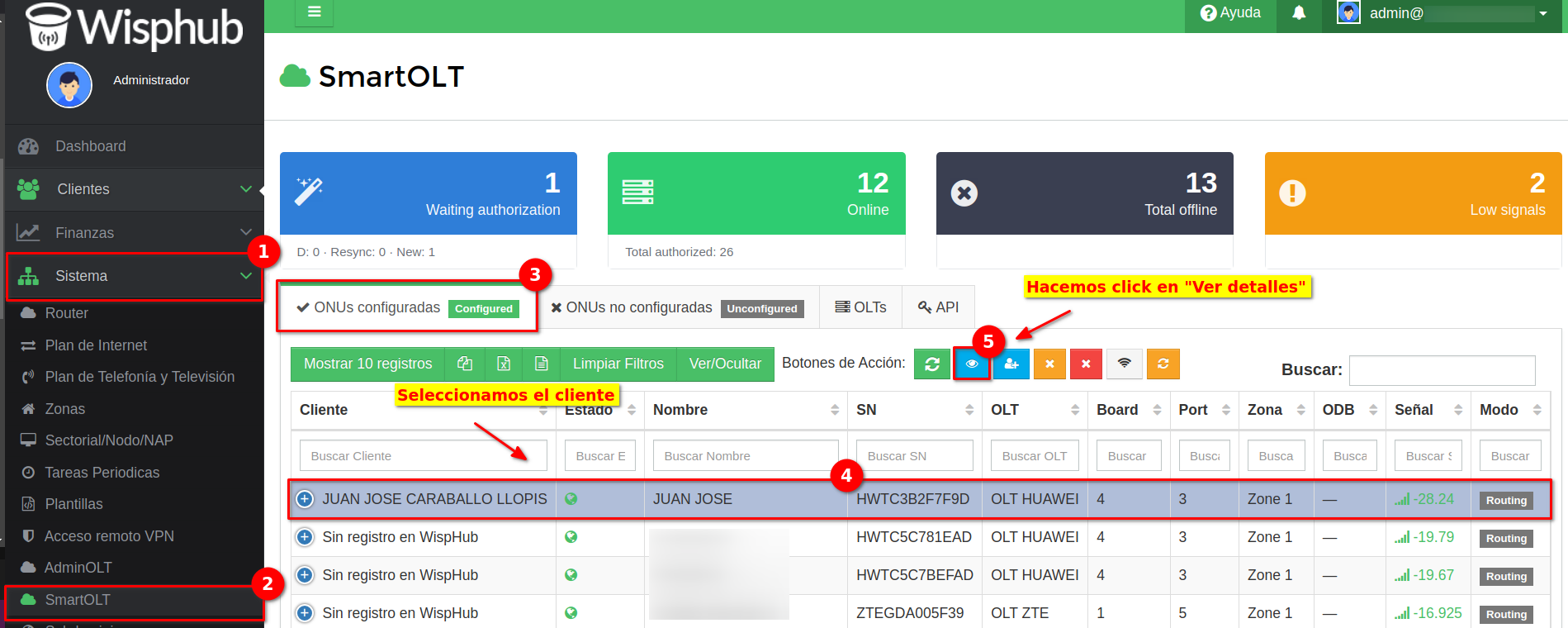
1Ir a la sección de SmartOLT > ONUs Configuradas y hacer clic en Ver Detalles sobre la ONU que quiera revisar.
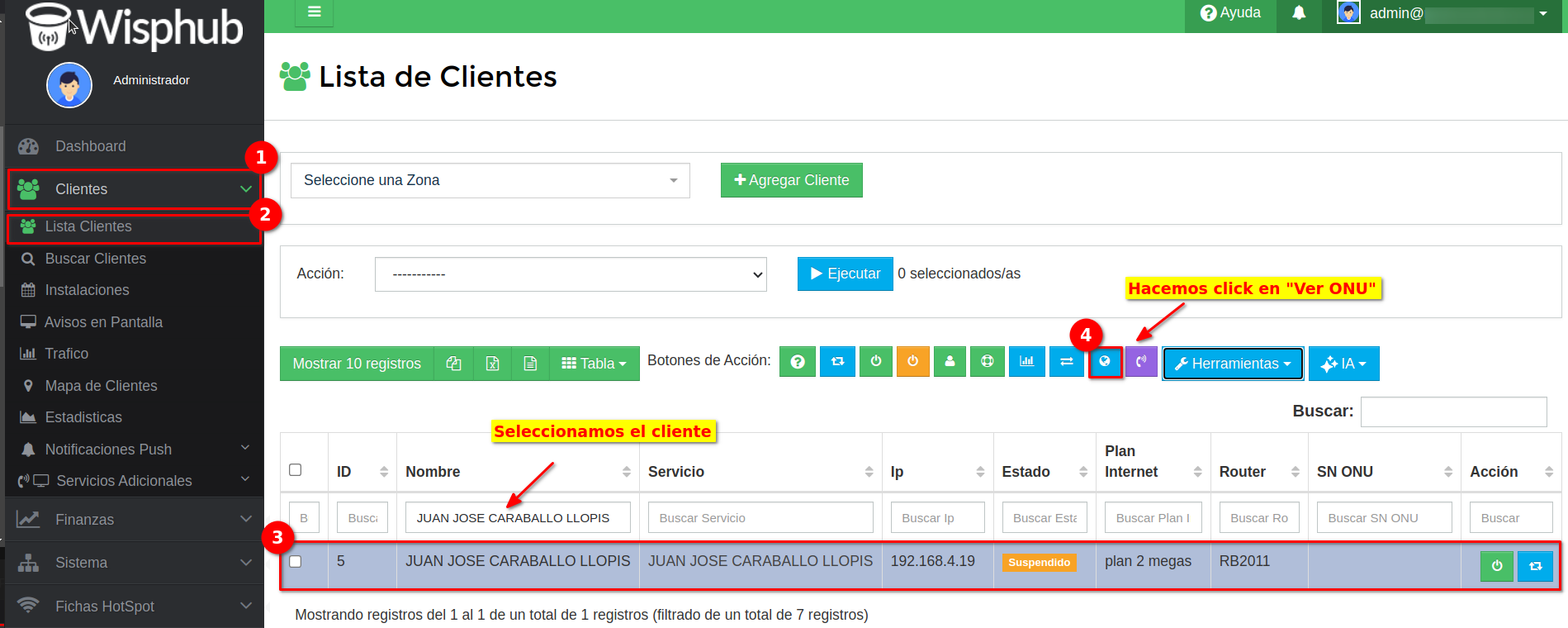
2También se puede llegar desde la Lista de Clientes, con el botón Ver ONU del cliente que tenga la ONU asignada.
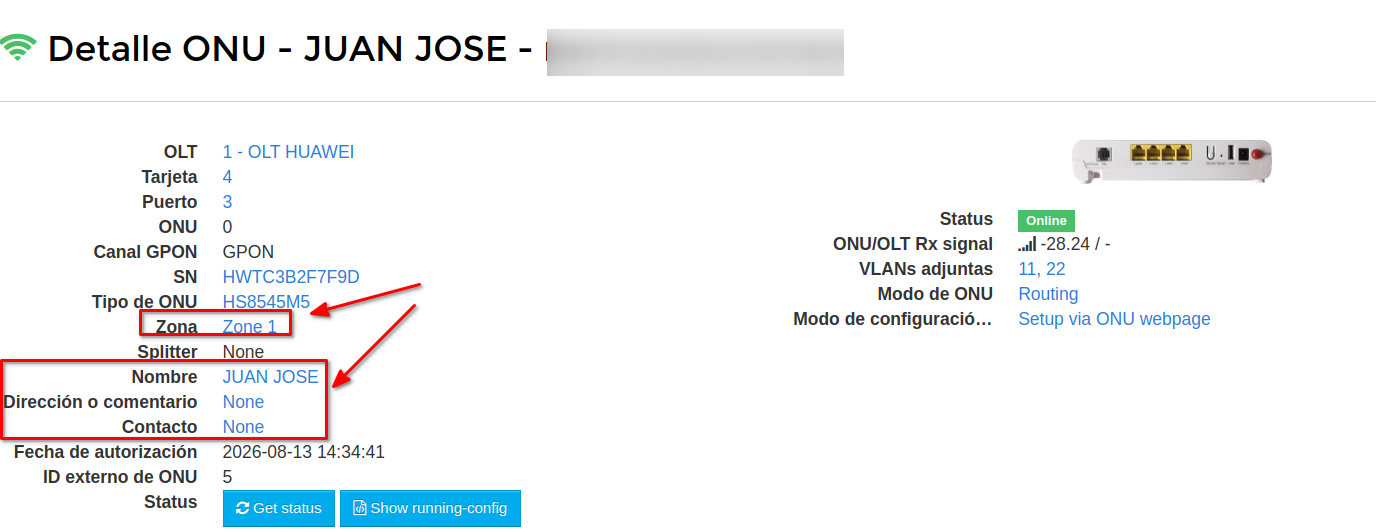
Información general
¿Cómo editar la dirección y ubicación de una ONU?
1Dentro del Detalle de la ONU, haga clic sobre el campo Nombre, Zona o Dirección o comentario.
2Complete el formulario:
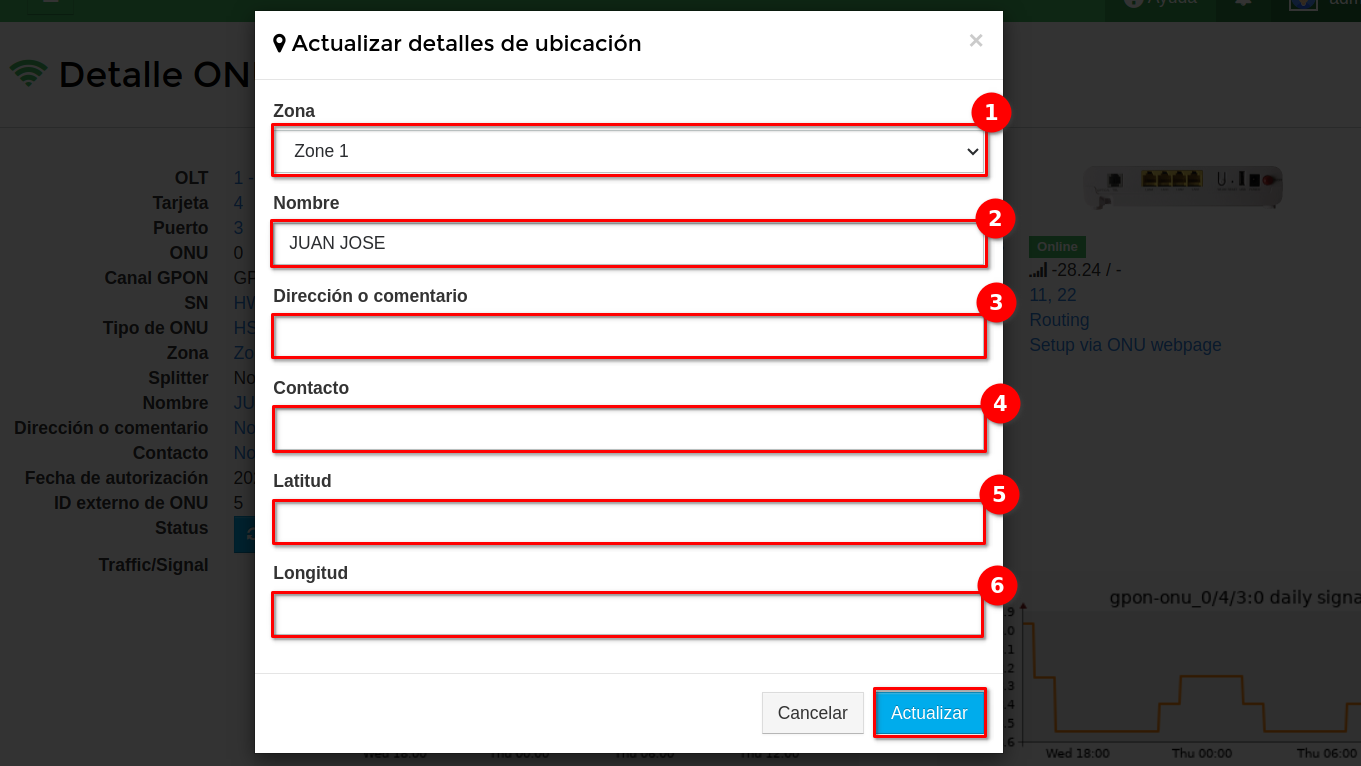
- 1.-Zona: Zona a la que pertenece la ONU (catálogo de Zonas de SmartOLT).
- 2.-Nombre: Nombre con el que se identifica la ONU.
- 3.-Dirección o comentario: Texto libre, opcional.
- 4.-Contacto: Texto libre, opcional.
- 5.-Latitud / Longitud: Coordenadas GPS de la instalación, opcional.
3Haga clic en Actualizar.
¿Cómo cambiar las VLANs adjuntas de una ONU?
1Dentro del Detalle de la ONU, haga clic sobre el campo VLANs adjuntas.
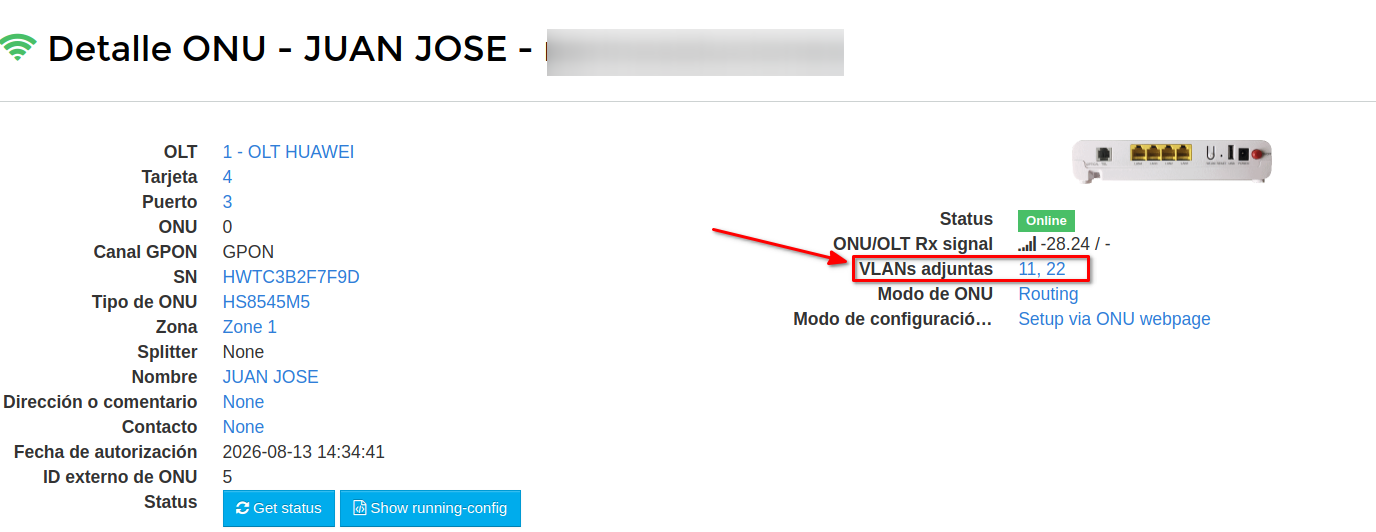
2Seleccione o deseleccione las VLANs que la ONU debe tener adjuntas y haga clic en Actualizar.
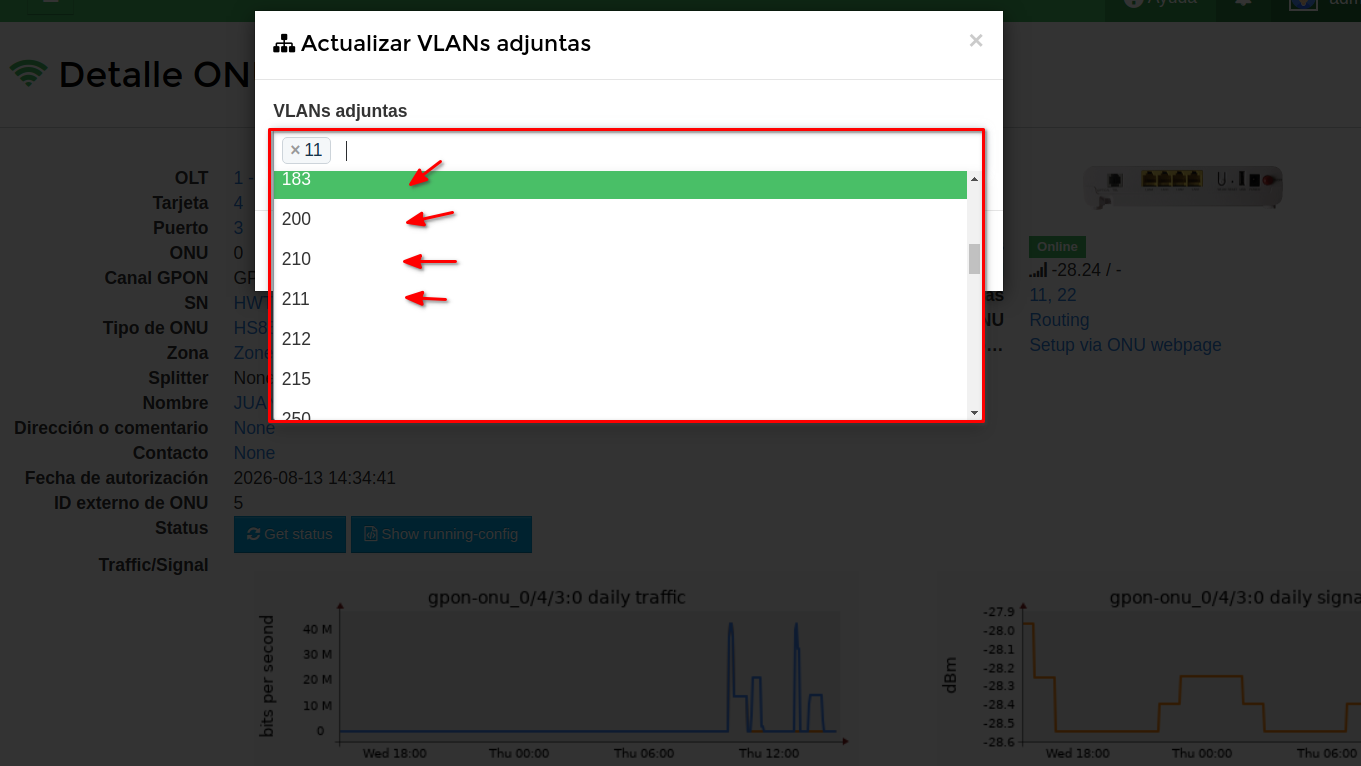
Agregar y quitar, no reemplazar
¿Cómo cambiar el plan de velocidad de una ONU?
Service ports
1Dentro del Detalle de la ONU, ubique la tabla Speed profiles y haga clic en Configurar sobre el service port que quiera editar.

2Complete el formulario:
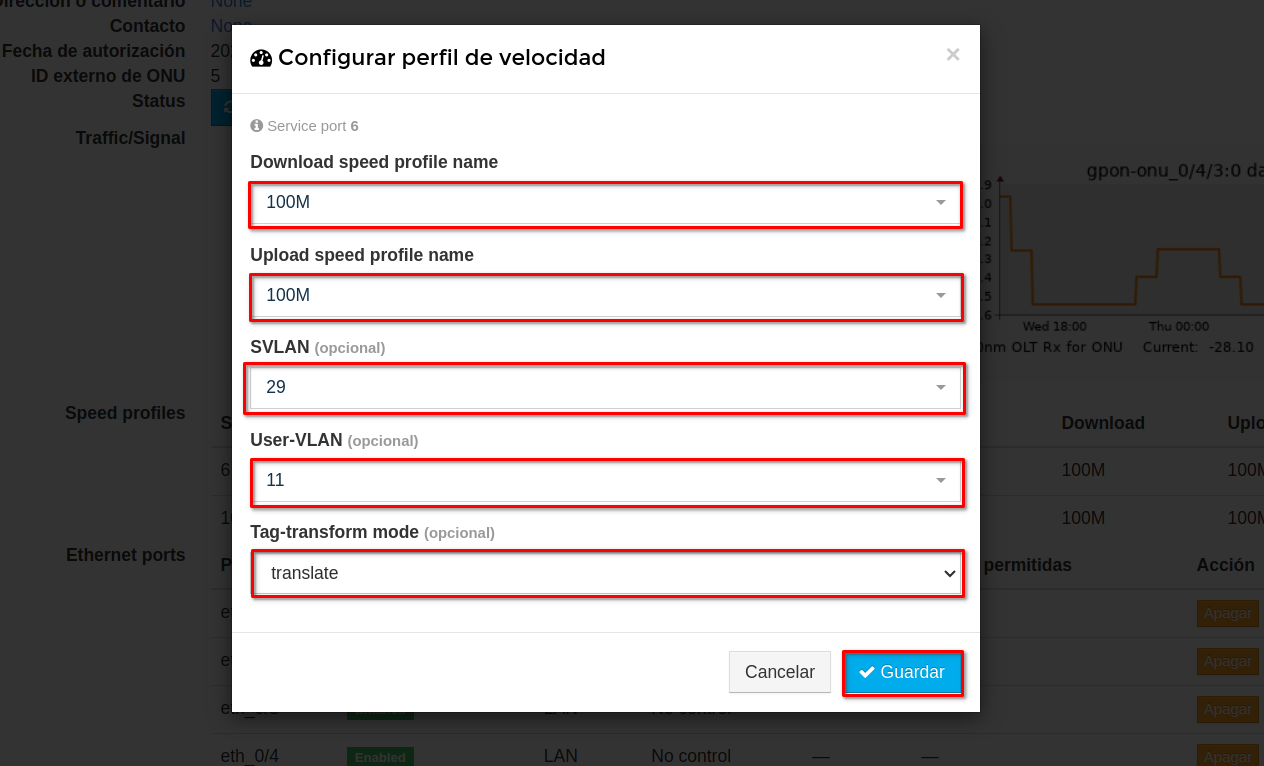
- 1.-Download speed profile name: Perfil de velocidad de bajada.
- 2.-Upload speed profile name: Perfil de velocidad de subida.
- 3.-SVLAN: Opcional.
- 4.-User-VLAN: Opcional.
- 5.-Tag-transform mode: default, translate o translate-and-add.
3Haga clic en Guardar.
Plan de Internet vinculado
¿Cómo editar los puertos Ethernet de una ONU?
1Dentro del Detalle de la ONU, ubique la tabla Ethernet ports.

2Use los botones de la columna Acción según lo que necesite hacer con ese puerto:
- Apagar: Deshabilita el puerto. Los dispositivos conectados ahí pierden conexión.
- Modo: Cambia el puerto entre Access, Hybrid, Trunk o Transparent, con su VLAN-ID y/o VLANs permitidas según el modo elegido.
- DHCP: Cambia el control de DHCP del puerto (No control, From ISP, From ONU, Forbidden). También reactiva el puerto si estaba apagado.
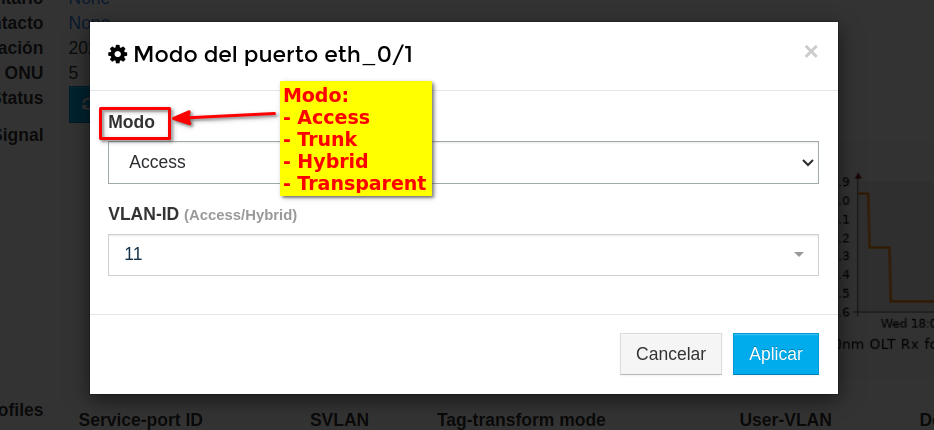
VLAN-ID según el modo
¿Cómo configurar el modo de WAN?
1Dentro del Detalle de la ONU, haga clic sobre el campo Modo de configuración WAN y elija DHCP, Static IP o PPPoE.
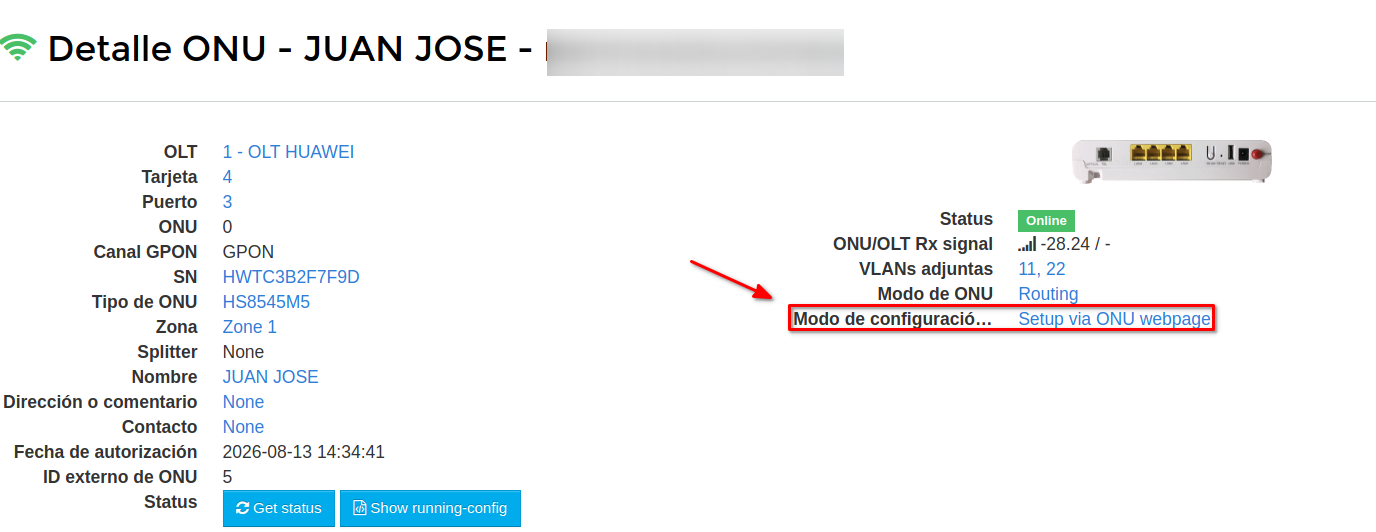
Este campo solo está disponible cuando la ONU está en modo Routing. Para el detalle completo de cómo crear y editar cada tipo de configuración WAN IP, consulte el manual ¿Cómo crear configuraciones WAN IP con la integración de SmartOLT?.
¿Qué otras acciones se pueden hacer desde el Detalle de ONU?
Además de lo anterior, desde esta misma pantalla también se puede:
- Mover la ONU a otra tarjeta o puerto del mismo OLT (campos OLT, Tarjeta y Puerto).
- Reemplazar el SN de la ONU o cambiar su tipo de equipo (campos SN y Tipo de ONU).
- Cambiar el modo de la ONU entre Routing y Bridging (campo Modo de ONU).
- Habilitar o deshabilitar CATV, si el tipo de ONU lo soporta.
- Consultar el estado en vivo (Get status) o la configuración aplicada (Show running-config).
- Ver las gráficas de tráfico y señal de la ONU.
- Reiniciar, resincronizar configuración, restaurar valores de fábrica, habilitar/deshabilitar o eliminar la ONU, con los botones de la parte inferior de la pantalla.

13 de Agosto de 2026 a las 16:23 - Visitas: 390